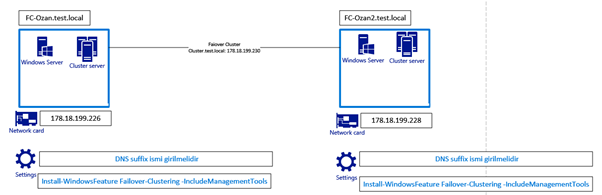
├── Failover-Clustering.ps1
└── README.md
/Failover-Clustering.ps1:
--------------------------------------------------------------------------------
1 | Install-WindowsFeature Failover-Clustering -IncludeManagementTools
2 |
--------------------------------------------------------------------------------
/README.md:
--------------------------------------------------------------------------------
1 | # Windows Server Failover Cluster Kurulumu ve Yapilandirmasi
2 |
3 |
4 |
5 |
6 | MS SQL Always On mimarisi gereği minimum iki sunucudan oluşmaktadır. Windows Server işletim sistemi ailesi rölelerinden olan failover cluster üzerine kurgulanmaktadır. Always on kurulumu için aşağıdakilere ihtiyacınız olacaktır.
7 |
8 |
9 | - 2 adet Windows Server 2016 yada 2019 kurulu sunucu
10 | - Windows Server işletim sistemleri üzerinde Failover Cluster role kurulumu
11 | - DNS suffix yapılandırması
12 | - Minimum 3 adet IP adresi: 1 IP birinci sunucunuz için, 1 IP ikinci sunucunuz için, 1 IP Failover cluster için ihtiyacınız olacaktır.
13 |
14 |
15 | İlk olarak yapılandırma işlemlerine kurulmuş olan Windows Server işletim sistemli sunucularımızın DNS suffix yapılandırması ile başlayınız. Kurulum ve yapılandırma süreçlerinde iki sunucu ile eş zamanlı çalışma yapmamız gereken durumlar olduğu için iki
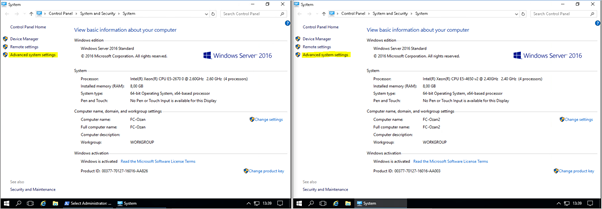
16 | sunucuyu aynı anda göstereceğim. Sol taraf da bulunan ekran 1. Sunucuya sağ tarafta bulunan ekran 2. Sunucuya aittir. Control Panel\All Control Panel Items\System penceresinde sol bölümde bulunan menüden "Advanced system settings" tıklayınız.
17 |
18 |
19 |
"System Properties" penceresinde "Computer Name" sekmesinde "Change" butonuna basınız.
21 |
22 | 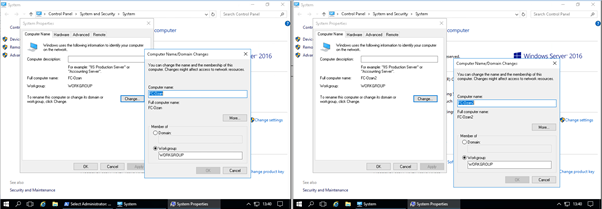
23 |
24 |
"Computer name / domain changes" penceresinde "more" butonuna basınız. "DNS Suffix and netbios computer name" penceresinde "Primary DNS suffix of this computer" bölümüne failover clusterimiz için bir domain belirliyoruz. Bunun için önerim domain.local
26 | şeklinde bir tanımlama yapmanızdır. Talimat kapsamında ben "test.local" olarak tanımlamamı yaparak devam edeceğim.
27 |
28 |
29 | 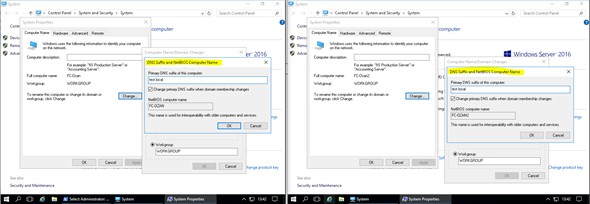
30 |
31 |
İşlemler sonrası DNS suffix etkin olması için sistemin yeninden başlatılması gerekmektedir. Sisteminiz yeninden başladıktan sonra IPv6'nın kapalı olduğunu kontrol ediniz. Not: IPv6 kapatmamızın sebebi failover cluster kurulumundan sonra tanımladığımız
33 | DNS suffix sonrası oluşan FQDN lerin dns çözümlemelerini IPv4 üzerinden yapacağımız için. Uygulama IPv6 kullanıyorsa FQDNlere A kaydı tanımlarken IPv6 girilmesi gerekmektedir. Talimat kapsamında IPv6 kapalı işlem yapılmıştır. Windows Server işletim sistemimizde
34 | failover cluster kurulumunu hızlıca tamamlamak için PowerShell açınız ve aşağıdaki komutu çalıştırınız. Install-WindowsFeature Failover-Clustering -IncludeManagementTools
35 |
36 |
37 |
38 | 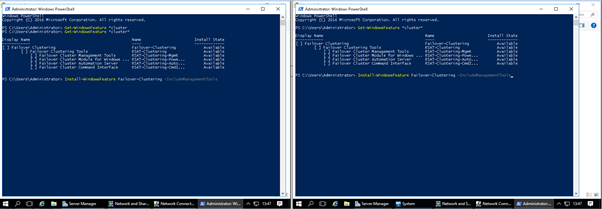
39 |
PowerShell üzerinde failover cluster kurulumunuz tamamlanmıştır.
41 |
42 | 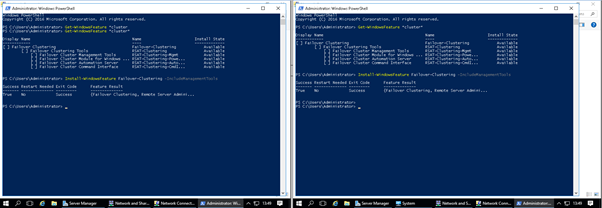
43 |
44 |
Kurulum sonrası failover clusteriniz public IP üzerinden DNS A kaydı ekleyerek çalıştırabilirsiniz. Clsuter güvenliği için önerilen local IP adresi ile çalışması ve public erişiminin doğrudan olmamasıdır. Bu tip durumlarda DNS tanımlamaları için Windows
46 | Host dosyasını kullanabilirsiniz. FQDN adresleri: Server1: FC-Ozan.test.local Server2: FC-Ozan2.test.local Cluster FQDN: cluster.test.local Faiover cluster kurulumumuz tamamladıktan sonra yapılandırmamız gerekiyor. Yapılandırma sırasında bağlantı sorunu yaşamamak
47 | için host dosyasına belirlediğimiz FQDN adreslerini ver IP adreslerini giriyoruz. Birinci sunucumuza tanımlama yaparken ikinici sunucumuzun FQDN adresini ve IP adresini giriyoruz. İkinci sunucumuza tanımlama yaparken birinci sunucmuzun FQDN adresini ve IP
48 | adresini giriyoruz. Her iki sunucumuza cluster FQDN adresleri ve IP adreslerini giriyoruz.
49 |
50 |
51 | 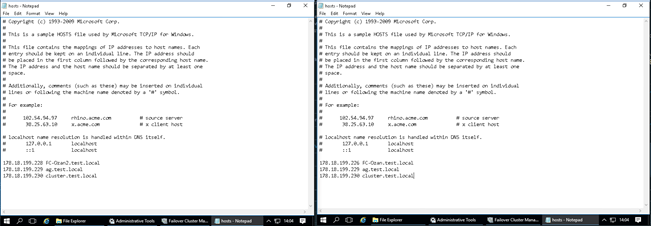
52 |
53 |
Failover Cluster Manager çalıştırınız. Failover cluster kurulumu işlemlerini yapınızda bulunan birinci sunucuda yapmanız yeterlidir. Bu bölümdeki işlemler sadece birinci sunucuda yapılmıştır.
55 |
56 |
57 | 
58 |
59 |
"Failover Cluster Manager" penceresinde sağ bölümde bulunan menüden "Create Cluster" basınız. Create Cluster Wizard penceresinde Before you begin adımını next butonuna basarak geçiniz. Select Servers bölümünden FQDN adresleri ile birinci ve ikinci sunucularınızı
61 | ekleyiniz.
62 |
63 | 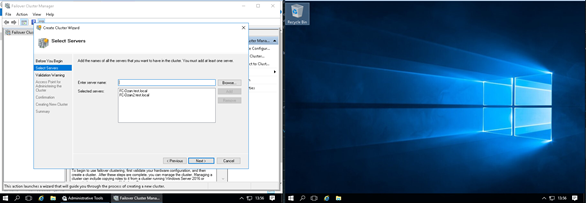
64 |
65 |
Validation warning adımında "yes" opsiyonunu seçerek Next butonuna basınız.
67 |
68 | 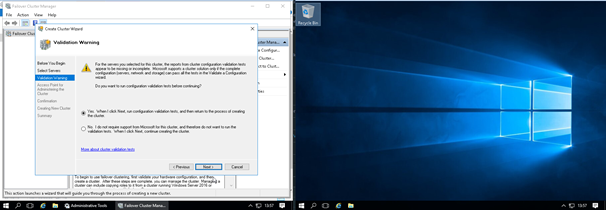
69 |
70 |
Validation ekranında next butonuna basarak devam ediniz.
72 |
73 | 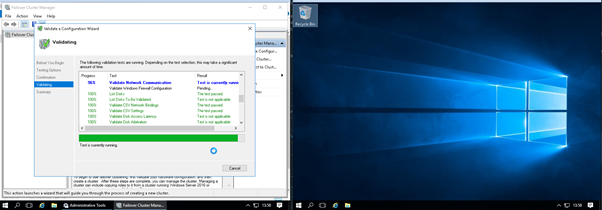
74 |
Validating işlemi bittikten sonra finish butonuna basınız.
76 |
77 |
78 | 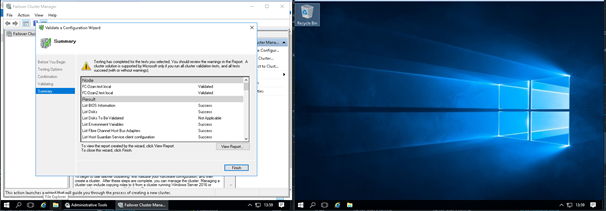
79 |
80 |
Clsuter kurulumunun "Access point for administering the cluster" adımında failover clusterimiz için isim ve IP tanımlamasını yapınız.
82 |
83 | 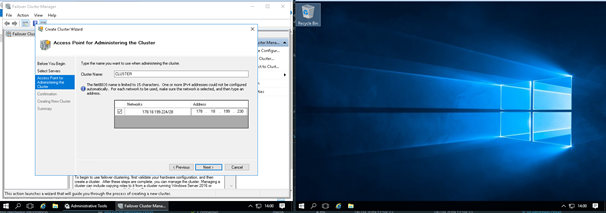
84 |
Next butonuna basınız.Confirmation ekranında ayarlarınızı kontrol edin ve next butonuna tekrar basınız. "Creating New Cluster" işleminiz başlayacaktır.
86 |
87 | 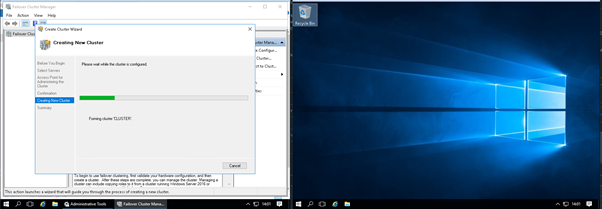
88 |
89 |
Summary ekranında işlem özetinizi görüntülüyorsunuz.
91 |
92 |
93 | 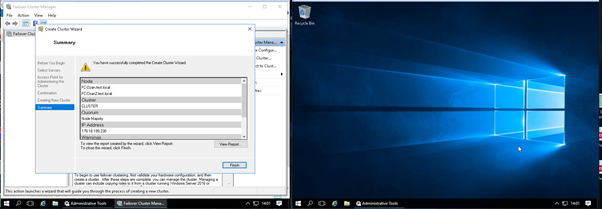
94 |
95 |
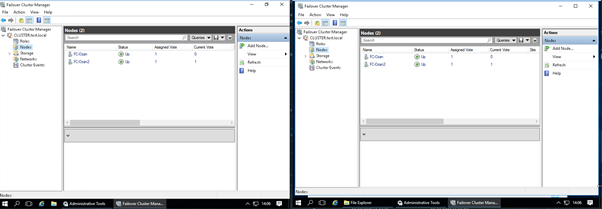
Failover clusterimizda bulunan 2. Node etkin duruma getirmek için ikinci sunucumuzda işlemlere başlıyoruz.
97 |
98 | 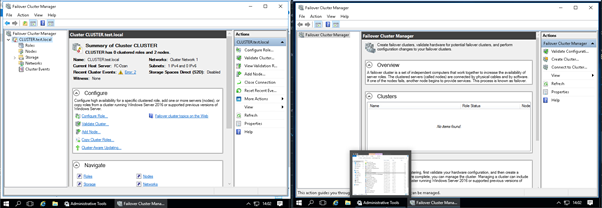
99 |
100 |
Failover Cluster Manager da sağ bölümde bulunan Connect to cluster butonuna basınız. Cluster FQDN adresini yazınız ok butonuna basınız
102 |
103 | 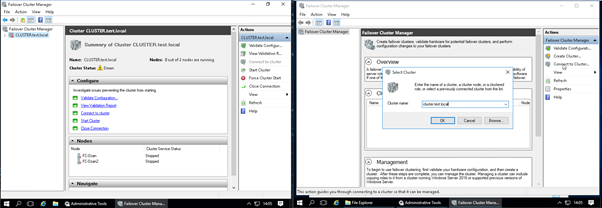
104 |
105 |
Kısa süre içerisinde cluster ile bağlantısı tamamlanacaktır.
107 |
108 |
109 |
110 | 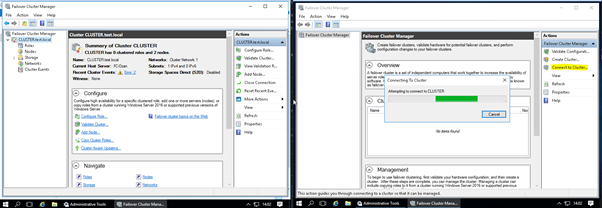
111 |
112 |
Cluster kurulum işlemimiz tamamlanmıştır.
114 |
115 |
116 |
117 |
118 |
--------------------------------------------------------------------------------