├── images
├── temp
├── 1.png
├── 2.png
├── 3.png
├── 4.png
├── 5.png
├── 6.png
├── 7.png
├── 8.png
└── 9.png
└── README.md
/images/temp:
--------------------------------------------------------------------------------
1 | 1
2 |
--------------------------------------------------------------------------------
/images/1.png:
--------------------------------------------------------------------------------
https://raw.githubusercontent.com/githubvpn007/Clash-for-Windows/HEAD/images/1.png
--------------------------------------------------------------------------------
/images/2.png:
--------------------------------------------------------------------------------
https://raw.githubusercontent.com/githubvpn007/Clash-for-Windows/HEAD/images/2.png
--------------------------------------------------------------------------------
/images/3.png:
--------------------------------------------------------------------------------
https://raw.githubusercontent.com/githubvpn007/Clash-for-Windows/HEAD/images/3.png
--------------------------------------------------------------------------------
/images/4.png:
--------------------------------------------------------------------------------
https://raw.githubusercontent.com/githubvpn007/Clash-for-Windows/HEAD/images/4.png
--------------------------------------------------------------------------------
/images/5.png:
--------------------------------------------------------------------------------
https://raw.githubusercontent.com/githubvpn007/Clash-for-Windows/HEAD/images/5.png
--------------------------------------------------------------------------------
/images/6.png:
--------------------------------------------------------------------------------
https://raw.githubusercontent.com/githubvpn007/Clash-for-Windows/HEAD/images/6.png
--------------------------------------------------------------------------------
/images/7.png:
--------------------------------------------------------------------------------
https://raw.githubusercontent.com/githubvpn007/Clash-for-Windows/HEAD/images/7.png
--------------------------------------------------------------------------------
/images/8.png:
--------------------------------------------------------------------------------
https://raw.githubusercontent.com/githubvpn007/Clash-for-Windows/HEAD/images/8.png
--------------------------------------------------------------------------------
/images/9.png:
--------------------------------------------------------------------------------
https://raw.githubusercontent.com/githubvpn007/Clash-for-Windows/HEAD/images/9.png
--------------------------------------------------------------------------------
/README.md:
--------------------------------------------------------------------------------
1 | # Clash-for-Windows
2 | Clash for Windows使用教程,Clash-for-Windows配置,Clash-for-Windows说明,Clash-for-Windows、vpn代理服务器
3 |
4 |
5 | 简介
6 | ----
7 |
8 | Clash 是一个使用 Go 语言编写,基于规则的跨平台代理软件核心程序。
9 | Clash for Windows 是目前在 Windows 上唯一可用的图形化 Clash 分支。
10 | 通过 Clash API 来配置和控制 Clash 核心程序,便于用户可视化操作和使用。
11 |
12 | **支持的协议: Vmess, Shadowsocks, Snell , SOCKS5 , ShadowsocksR(在0.11.2版本加入)**
13 |
14 |
15 | 注:ClashR for Windows 是第三方修改版本,已汉化。支持SSR协议,使用方法与原版相同。Clash for Windows从0.11.2版本开始原生支持SSR协议,ClashR已经完成了它的历史使命。
16 |
17 |
18 |
19 |
20 |
21 |
22 | 步骤
23 | ---
24 |
25 |
26 | (1)下载安装
27 |
28 | [下载地址](https://archive.org/download/clash_for_windows_pkg) 选择 Clash.for.Windows.Setup.x.xx.x.exe
29 |
30 | 注意:由于 Clash for Windows 没有任何有效的数字签名,因此 SmartScreen 可能会弹出提示,请点击 **「更多信息」**,然后选择 **「仍要运行」** 。
31 |
32 |
33 | (2)安装完成之后 进行汉化
34 |
35 | - 操作前需要关闭Clash,处于未在运行状态
36 | - 如果是安装版的Clash,那么可以对着 **Clash桌面图标** 单击右键,选择 **打开文件所在位置**,即可找到clash主程序所在的 **Clash for Windows文件夹** 。然后双击进入 **resources** 文件夹,找到 **app.asar** 这个文件。
37 | - 点击下载对应版本的 [Clash for Windows汉化文件](https://github.com/Z-Siqi/Clash-for-Windows_Chinese/releases?page=1),然后用它替换掉原来的 **app.asar** 文件。
38 | - 替换完成之后运行软件即可看到效果。
39 | - 如果下载的是便携版的Clash for Windows,直接找到**resources**文件夹进行替换**app.asar**操作即可。
40 | - 如下图所示
41 |
42 | 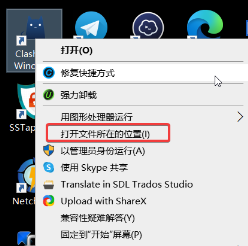
43 | 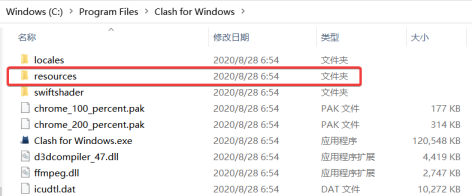
44 | 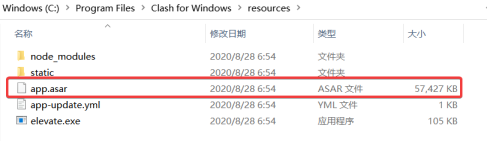
45 | 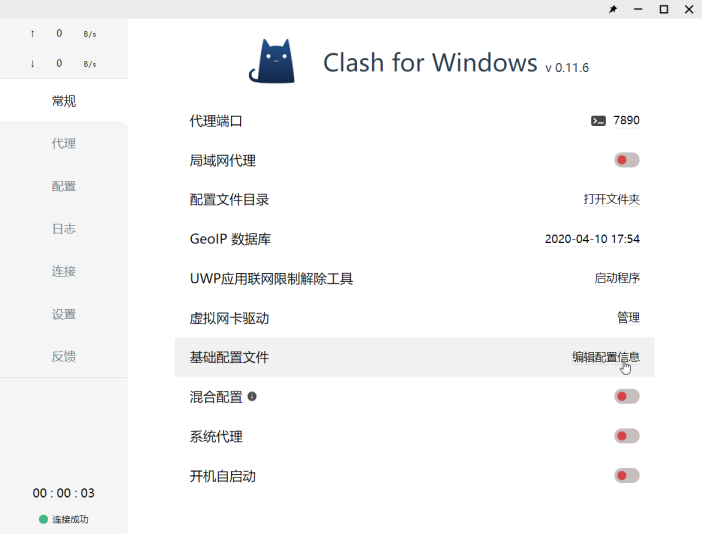
46 |
47 |
48 | (3)先在机场官网复制 Clash(R)订阅链接。如果没有Clash(R)订阅 [请看这里](https://github.com/githubvpn007/v2rayNvpn#%E8%8A%82%E7%82%B9%E5%88%86%E4%BA%AB)
49 |
50 |
51 | (4)打开 Clash for Windows 应用程序,在左侧的标签页中选择「Profiles」, 在顶部输入您的 **Clash 订阅链接** ,然后点击「Download」按钮。
52 |
53 | 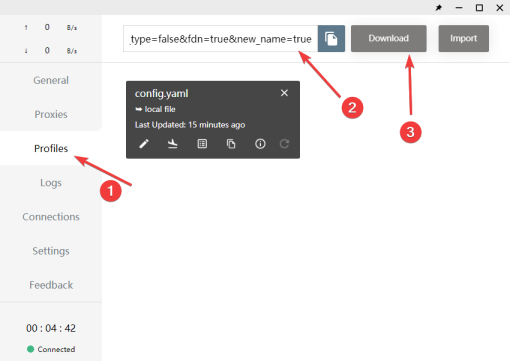
54 |
55 | (5)Clash for Windows 会自动拉取配置文件进行更新,如果一切顺利,你应当可以看到绿色提示信息「Success!」,并且可以看到一个新增的配置文件:
56 |
57 | 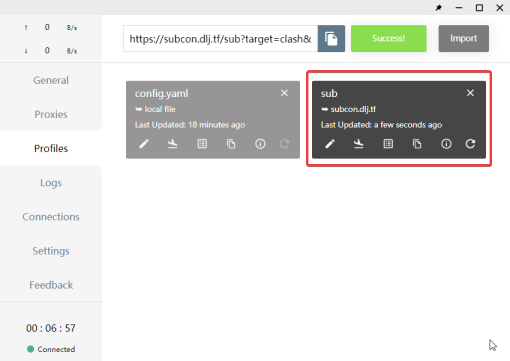
58 |
59 |
60 | (6)点击新增的配置文件来切换到该配置,然后点击「Proxies」标签页来切换接入点,将顶部的出站模式选择为「Rule」。
61 |
62 | 此模式下你的网络访问请求将通过 Clash for Winows 进行**分流处理**。
63 |
64 | 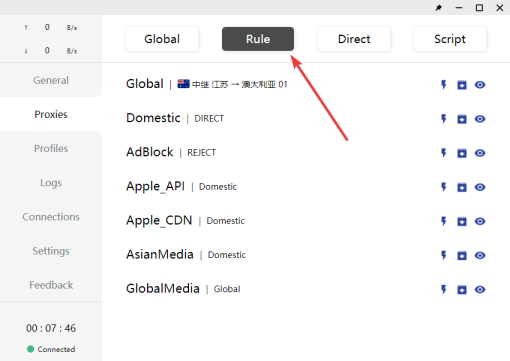
65 |
66 |
67 | 注意:在「Proxy」策略组中选择所想要使用的接入点。Proxy 策略组是用于访问国际网络的默认策略,在不进行其他修改的情况下,所有国际网络的访问都通过 Proxy 策略组中选择的接入点进行。
68 |
69 | 图中所示的其它策略组为本人出于自身实际需求自行配置的,请以自己的实际配置为准。
70 |
71 |
72 |
73 | (7)启动 Clash for Windows
74 |
75 | 返回到「General」部分,将「System Proxy」的开关更改为 [绿色](#1)状态即可开始使用。此外,建议将「Start with Windows」也更改为[绿色](#1)来让 Clash for Windows 在开机时自动启动。
76 |
77 | 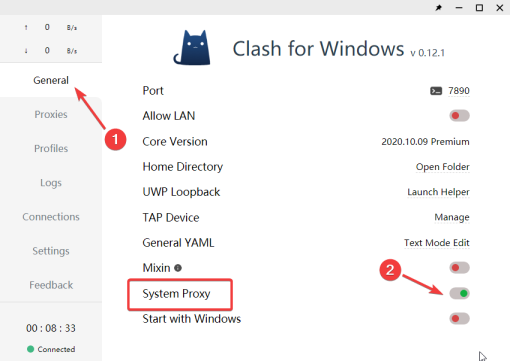
78 |
79 |
80 | (8)如果无法直接从软件里更新自己的订阅
81 |
82 | 在无法直接从软件里更新自己的订阅时,可以复制你的链接,直接粘贴到浏览器打开,然后复制全部的文本,在桌面新建一个文本文档(TXT格式),然后粘贴到文档里,保存后将文件的扩展名更改为 YAML 。然后直接拖拽到软件的 Proflies 界面。
83 |
84 |
85 |
86 | (9)完成以上步骤就可以上网了
87 |
88 |
89 |
90 |
91 |
92 | 其他知识
93 | ----
94 |
95 | (1)Clash for Windows 界面简介
96 |
97 | 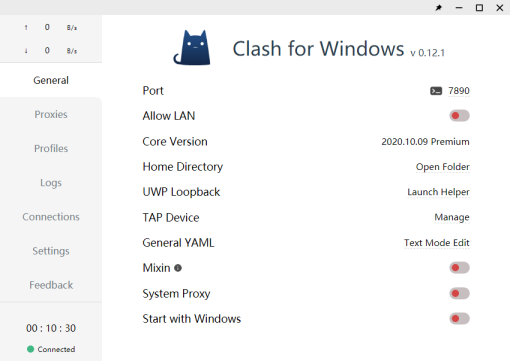
98 |
99 | **General(常规)**
100 |
101 | - **Port、Socks Port**;分别为 HTTP、SOCKS 代理端口,点击终端图案可以打开一个配置了代理的命令行窗口,点击端口数字可以复制该命令;
102 | - **Allow LAN**:启用局域网共享代理功能;
103 | - **Log Level**:日志等级;
104 | - **Home Directory**:点击下方路径直达 C:\Users\用户名\.config\clash 文件夹;
105 | - **GeoIP Database**:点击下方日期可更新 GeoIP 数据库;
106 | - **WP Loopback** :可以用来使 UWP 应用解除回环代理限制;
107 | - **Tap Device** :安装 cfw-tap 网卡,可用于处理不遵循系统代理的软件(实际启动 tap 模式需要更改配置文件);
108 | - **General YML**:编辑 config.yml 文件,可用于配置部分 General 页面内容;
109 | - **Dark Theme**:控制暗色模式;
110 | - **System Proxy**:启用系统代理;
111 | - **Start with Windows**:设置开机自启;
112 |
113 |
114 |
115 | **Proxies(代理)**
116 |
117 | 选择代理方式(Global - 全局、Rule - 规则、Direct - 直连)及策略组节点选择;
118 |
119 |
120 | **Profiles(配置管理)**
121 |
122 | - 用来下载远端配置文件和创建本地副本,且可在多个配置文件间切换
123 | - 对配置进行节点、策略组和规则的管理(添加节点、策略组和规则在各自编辑界面选择 **Add**, 调整策略组顺序、节点顺序及策略组节点使用拖拽的方式);
124 |
125 |
126 |
127 | **Logs(日志)**
128 |
129 | 显示当前请求命中规则类型和策略;
130 |
131 |
132 |
133 | **Connections (连接)**
134 |
135 | 显示当前的 TCP 连接,可对某个具体连接执行关闭操作;
136 |
137 |
138 | **Feedback(反馈)**
139 |
140 | 显示软件、作者相关信息,内含捐赠码,欢迎打赏。
141 |
142 |
143 |
144 |
145 |
146 |
147 |
148 |
149 | ## [更多教程请看这里](https://github.com/githubvpn007/v2rayNvpn#%E4%BD%BF%E7%94%A8%E6%95%99%E7%A8%8B)
150 | ## [更多工具下载看这里](https://github.com/githubvpn007/ProxyTool)
151 |
152 |
153 |
154 |
--------------------------------------------------------------------------------