└── README.md
/README.md:
--------------------------------------------------------------------------------
1 | # 新手搭建vpn科学上网教程
2 |
3 | ## 自己搭建VPN科学上网
4 |
5 | 或许你获取到的很多资料和资源并不是一手信息,还有很多是被屏蔽了而自己无法访问得到,市面上有很多厂家提供了VPN服务,你可以购买后直接使用,但是你会遇到很多问题,例如不安全,很多人同时使用被限制,流量被限制,平台说关停就关停,而如果自己搭建一个完全属于自己的VPN,那么自己想要怎么使用都可以,访问速度很快,而且通过自己的代理,走自己的云服务器,加密上网很安全。
6 |
7 | 事实上,对于新手来说,想要自己搭建 VPN,会觉得很麻烦,无从下手,其实搭建一个属于自己的 VPN 并不难,因为现在已经有很多开源的脚本,往往只需要在自己的境外云服务器上执行几行命令就可以实现了。
8 |
9 | ## 拥有自己的境外云服务器
10 |
11 | 境外云服务器推荐使用 [vultr](https://www.vultr.com/?ref=8872889),这是一家专门做服务器的厂商,已经做了很多年了,服务器稳定可靠,你可以理解为国内的阿里云服务器。
12 |
13 | 值得说的一点是, [vultr](https://www.vultr.com/?ref=8872889) 给新用户的福利相当给力,充值 10 美元就可以获取 100 美元,你可以点击 [vultr 专属赠送新用户 100 美元](https://www.vultr.com/?ref=8872889) 进去抢先注册,可以使用支付宝直接付款,不用国外的信用卡。
14 |
15 | 右上角有注册按钮,你也可以切换成中文界面:
16 |
17 | 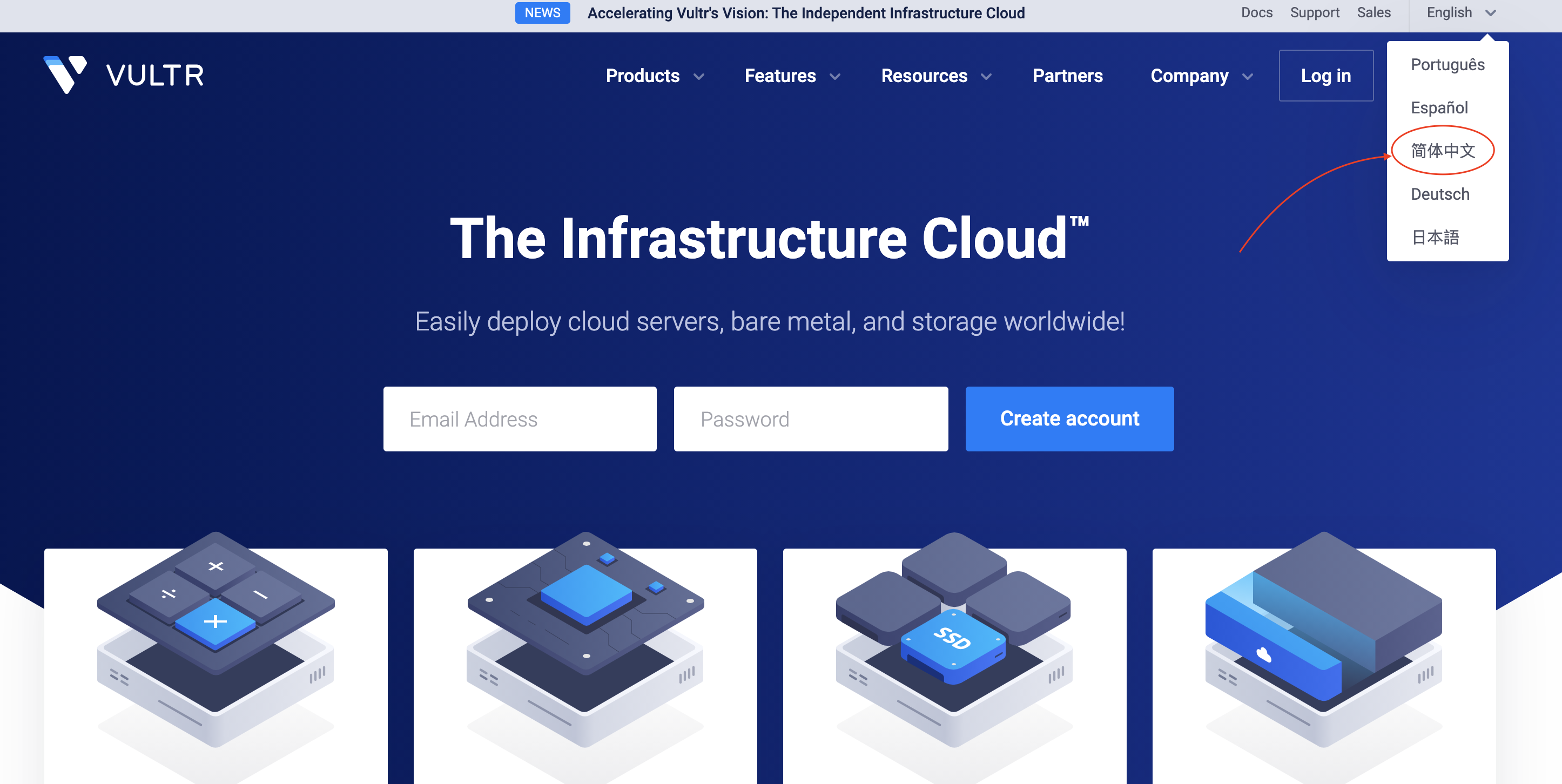 18 |
19 | 
20 |
21 | 接着使用邮箱和密码就可以注册了。
22 |
23 | 
24 |
25 | 进去之后你可以看到这个页面,说明你已经通过 [vultr 专属优惠链接](https://www.vultr.com/?ref=8872889) 获得了 100 美元赠送的资格:
26 |
27 | 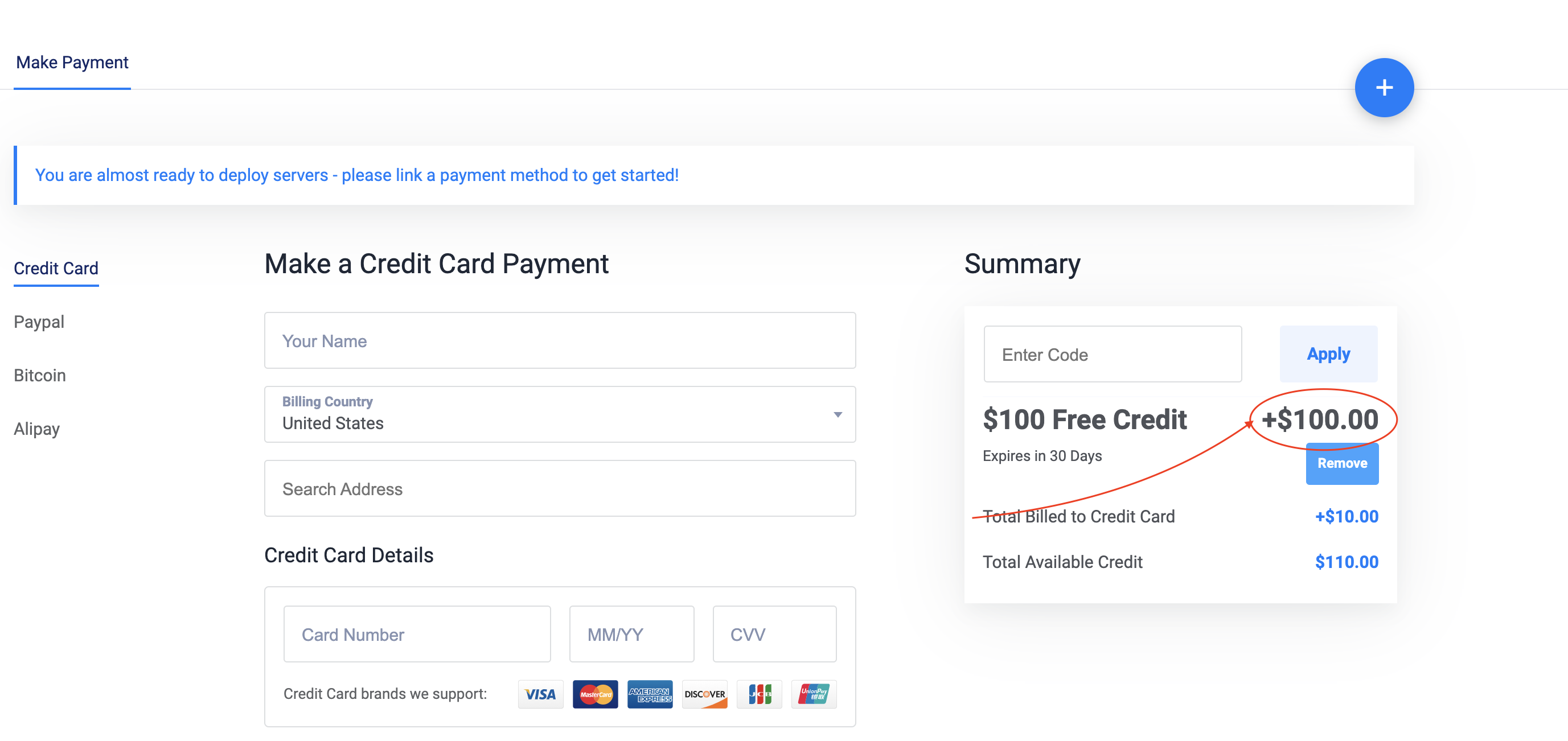
28 |
29 | 现在你只要选择支付宝充值 10 美元以上,就可以获得额外赠送的 100 美元。
30 |
31 | 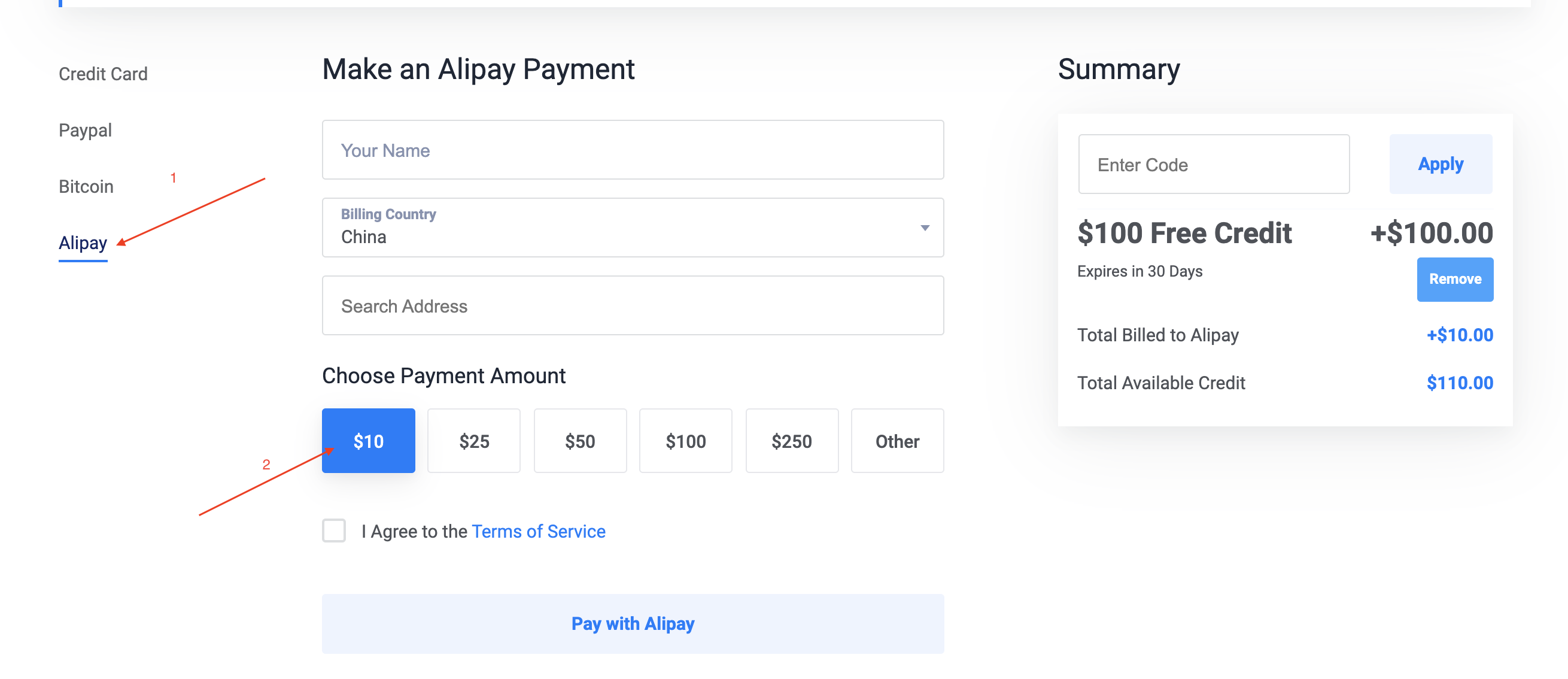
32 |
33 | 接下来就可以在这个平台选购云服务器了。
34 |
35 | 点击页面左边菜单栏的 「Products」进入服务器选购页面。
36 |
37 | ### Choose Server 选择服务器
38 |
39 | 选择 Cloud Compute 即可:
40 |
41 | 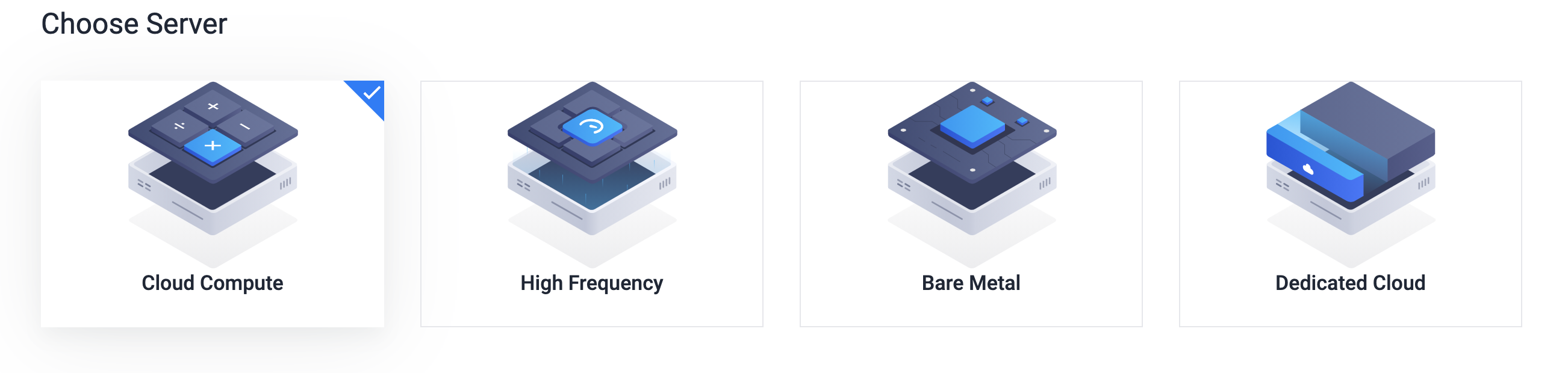
42 |
43 | ### Server Location
44 |
45 | 服务器的位置,可以选择美国地区,比如纽约:
46 |
47 | 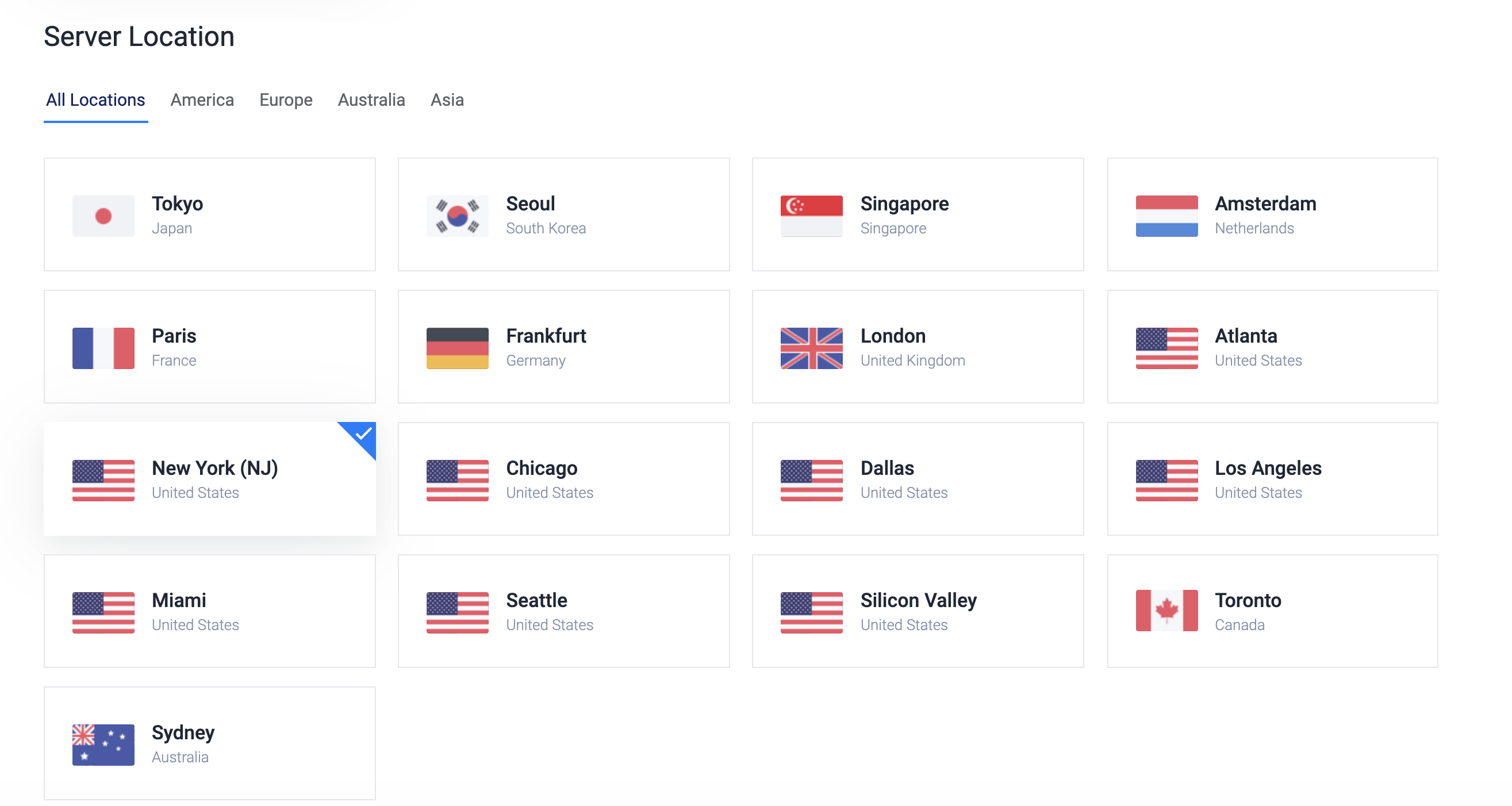
48 |
49 | ### Server Type
50 |
51 | 服务器类型,CentOS 8 x64 系统:
52 |
53 |
18 |
19 | 
20 |
21 | 接着使用邮箱和密码就可以注册了。
22 |
23 | 
24 |
25 | 进去之后你可以看到这个页面,说明你已经通过 [vultr 专属优惠链接](https://www.vultr.com/?ref=8872889) 获得了 100 美元赠送的资格:
26 |
27 | 
28 |
29 | 现在你只要选择支付宝充值 10 美元以上,就可以获得额外赠送的 100 美元。
30 |
31 | 
32 |
33 | 接下来就可以在这个平台选购云服务器了。
34 |
35 | 点击页面左边菜单栏的 「Products」进入服务器选购页面。
36 |
37 | ### Choose Server 选择服务器
38 |
39 | 选择 Cloud Compute 即可:
40 |
41 | 
42 |
43 | ### Server Location
44 |
45 | 服务器的位置,可以选择美国地区,比如纽约:
46 |
47 | 
48 |
49 | ### Server Type
50 |
51 | 服务器类型,CentOS 8 x64 系统:
52 |
53 |  54 |
55 | ### Server Size
56 |
57 | 内存,个人使用10G完全够用,这里选择3.5美元一个月,性价比高,注意不要选择IPv6 ONLY的,要不然无法搭建使用。
58 |
59 |
54 |
55 | ### Server Size
56 |
57 | 内存,个人使用10G完全够用,这里选择3.5美元一个月,性价比高,注意不要选择IPv6 ONLY的,要不然无法搭建使用。
58 |
59 |  60 |
61 | 选择完了之后,下面的其它东西都不需要填,直接点击右下角 Deploy Now 就可以了:
62 |
63 | 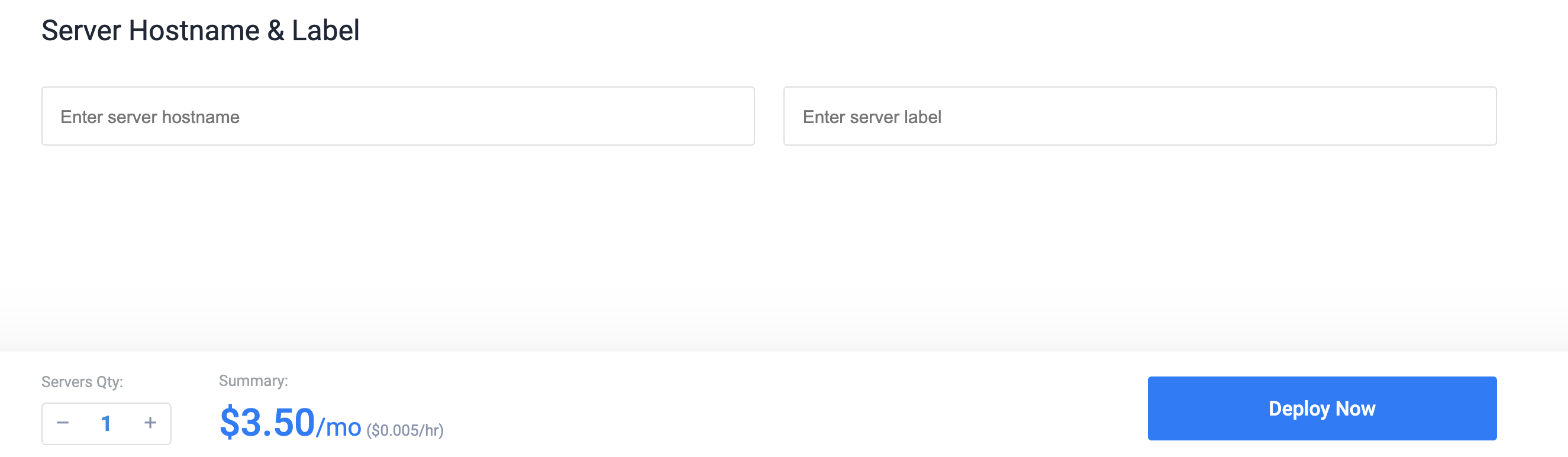
64 |
65 | 这时候你就拥有了自己的一台云服务器了:
66 |
67 |
60 |
61 | 选择完了之后,下面的其它东西都不需要填,直接点击右下角 Deploy Now 就可以了:
62 |
63 | 
64 |
65 | 这时候你就拥有了自己的一台云服务器了:
66 |
67 |  68 |
69 |
70 | 点击 Cloud Instance ,可以看到你服务器的 IP 地址和密码:
71 |
72 |
68 |
69 |
70 | 点击 Cloud Instance ,可以看到你服务器的 IP 地址和密码:
71 |
72 | 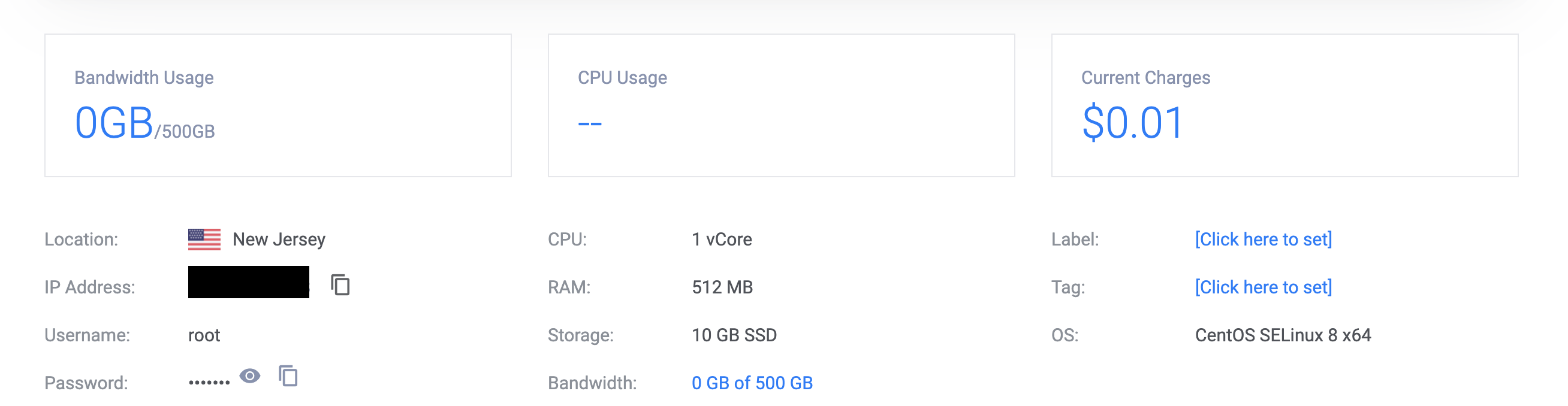 73 |
74 | ## 搭建 vpn 前的了解
75 |
76 | ### 什么是V2Ray
77 |
78 | Project V 提供了单一的内核和多种界面操作方式。内核(V2Ray)用于实际的网络交互、路由等针对网络数据的处理,而外围的用户界面程序提供了方便直接的操作流程,简单来说,V2Ray就是一个代理软件,可以用来科学上网学习国外先进科学技术。
79 |
80 | ### V2Ray与Shadowsocks区别
81 |
82 | V2Ray是在Shadowsocks的作者被请喝茶之后出现的一个开源项目,目的就是为了更好的科学上网。相比于ss,V2Ray的定位是一个平台,任何开发者都可以在这个平台上利用V2Ray开发出一个新的代理软件,简单来说,ss的定位比较简单,功能也比较单一,而V2Ray的功能非常强大,相对的,V2Ray的配置就会复杂很多,喜欢鼓捣的同学可以试试。
83 |
84 | ### V2Ray的优势
85 |
86 | - 更完善的协议: V2Ray 使用了新的自行研发的 VMess 协议,改正了 Shadowsocks 一些已有的缺点,更难被墙检测到(不保证可靠性)
87 | - 更强大的性能: 网络性能更好,具体数据可以看 V2Ray 官方博客
88 | - 更丰富的功能:
89 |
90 | ### 以下是部分 V2Ray 的功能
91 |
92 | - mKCP: KCP 协议在 V2Ray 上的实现,不必另行安装 kcptun
93 | - 动态端口:动态改变通信的端口,对抗对长时间大流量端口的限速封锁
94 | - 路由功能:可以随意设定指定数据包的流向,去广告、反跟踪都可以
95 | - 传出代理:看名字可能不太好理解,其实差不多可以称之为多重代理。类似于 Tor 的代理
96 | - 数据包伪装:类似于 Shadowsocks-rss 的混淆,另外对于 mKCP 的数据包也可伪装,伪装常见流量,令识别更困难
97 | - WebSocket 协议:可以 PaaS 平台搭建V2Ray,通过 WebSocket 代理。也可以通过它使用 CDN 中转,抗封锁效果更好
98 | - Mux:多路复用,进一步提高科学上网的并发性能
99 |
100 |
101 |
102 | ## 连接到你的服务器
103 |
104 | ### windows 系统连接到 vultr 服务器
105 |
106 | windows 可以下载[PuTTY](https://www.chiark.greenend.org.uk/~sgtatham/putty/latest.html)工具。
107 |
108 | 打开之后选择 session,将你在 vultr 网上得到的服务器 ip 复制过来,输入到这里:
109 |
110 | 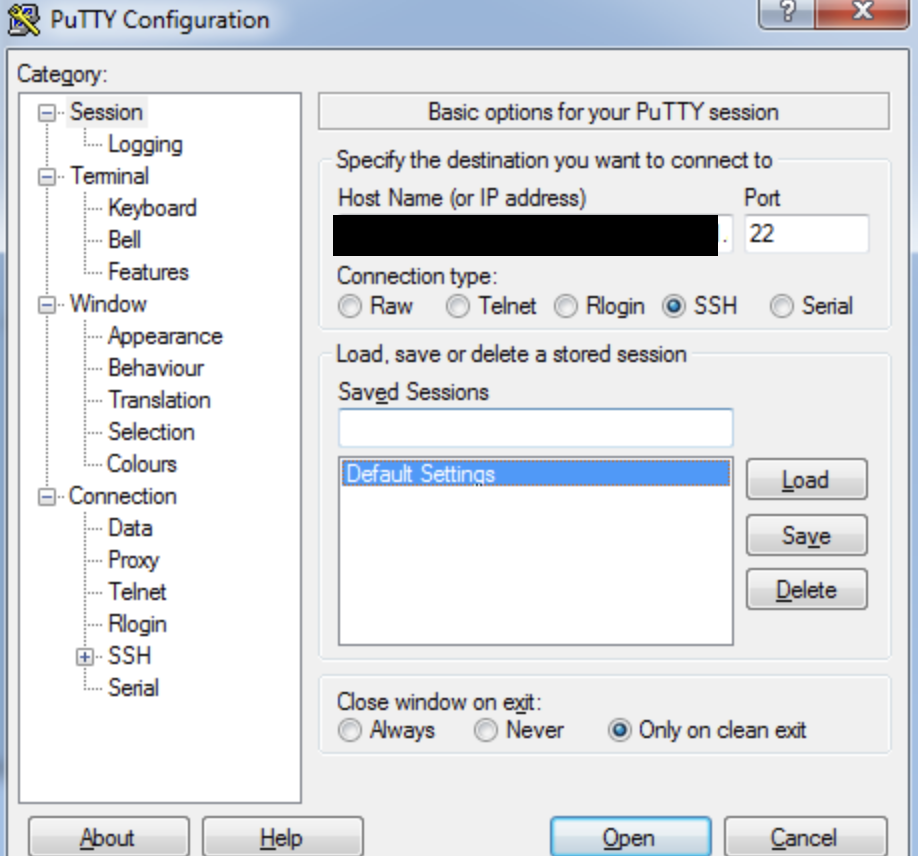
111 |
112 | Port 默认 22,Connection Type 选择 SSH,接着点击 Open,连接进去之后输入你云服务器的密码。
113 |
114 | ### Linux 和 MacOS 连接到 vultr 服务器
115 |
116 | Linux 和 MacOS 可以打开终端,使用如下命令连接:
117 |
118 | ```
119 | ssh root@xx.xx.xxx.xx
120 | ```
121 |
122 | `xx.xx.xxx.xx`就是你的服务器上的 IP 地址。
123 |
124 | 连接进去之后输入 yes 后按回车,接着输入你云服务器的密码,即可使用云服务器。
125 |
126 |
73 |
74 | ## 搭建 vpn 前的了解
75 |
76 | ### 什么是V2Ray
77 |
78 | Project V 提供了单一的内核和多种界面操作方式。内核(V2Ray)用于实际的网络交互、路由等针对网络数据的处理,而外围的用户界面程序提供了方便直接的操作流程,简单来说,V2Ray就是一个代理软件,可以用来科学上网学习国外先进科学技术。
79 |
80 | ### V2Ray与Shadowsocks区别
81 |
82 | V2Ray是在Shadowsocks的作者被请喝茶之后出现的一个开源项目,目的就是为了更好的科学上网。相比于ss,V2Ray的定位是一个平台,任何开发者都可以在这个平台上利用V2Ray开发出一个新的代理软件,简单来说,ss的定位比较简单,功能也比较单一,而V2Ray的功能非常强大,相对的,V2Ray的配置就会复杂很多,喜欢鼓捣的同学可以试试。
83 |
84 | ### V2Ray的优势
85 |
86 | - 更完善的协议: V2Ray 使用了新的自行研发的 VMess 协议,改正了 Shadowsocks 一些已有的缺点,更难被墙检测到(不保证可靠性)
87 | - 更强大的性能: 网络性能更好,具体数据可以看 V2Ray 官方博客
88 | - 更丰富的功能:
89 |
90 | ### 以下是部分 V2Ray 的功能
91 |
92 | - mKCP: KCP 协议在 V2Ray 上的实现,不必另行安装 kcptun
93 | - 动态端口:动态改变通信的端口,对抗对长时间大流量端口的限速封锁
94 | - 路由功能:可以随意设定指定数据包的流向,去广告、反跟踪都可以
95 | - 传出代理:看名字可能不太好理解,其实差不多可以称之为多重代理。类似于 Tor 的代理
96 | - 数据包伪装:类似于 Shadowsocks-rss 的混淆,另外对于 mKCP 的数据包也可伪装,伪装常见流量,令识别更困难
97 | - WebSocket 协议:可以 PaaS 平台搭建V2Ray,通过 WebSocket 代理。也可以通过它使用 CDN 中转,抗封锁效果更好
98 | - Mux:多路复用,进一步提高科学上网的并发性能
99 |
100 |
101 |
102 | ## 连接到你的服务器
103 |
104 | ### windows 系统连接到 vultr 服务器
105 |
106 | windows 可以下载[PuTTY](https://www.chiark.greenend.org.uk/~sgtatham/putty/latest.html)工具。
107 |
108 | 打开之后选择 session,将你在 vultr 网上得到的服务器 ip 复制过来,输入到这里:
109 |
110 | 
111 |
112 | Port 默认 22,Connection Type 选择 SSH,接着点击 Open,连接进去之后输入你云服务器的密码。
113 |
114 | ### Linux 和 MacOS 连接到 vultr 服务器
115 |
116 | Linux 和 MacOS 可以打开终端,使用如下命令连接:
117 |
118 | ```
119 | ssh root@xx.xx.xxx.xx
120 | ```
121 |
122 | `xx.xx.xxx.xx`就是你的服务器上的 IP 地址。
123 |
124 | 连接进去之后输入 yes 后按回车,接着输入你云服务器的密码,即可使用云服务器。
125 |
126 | 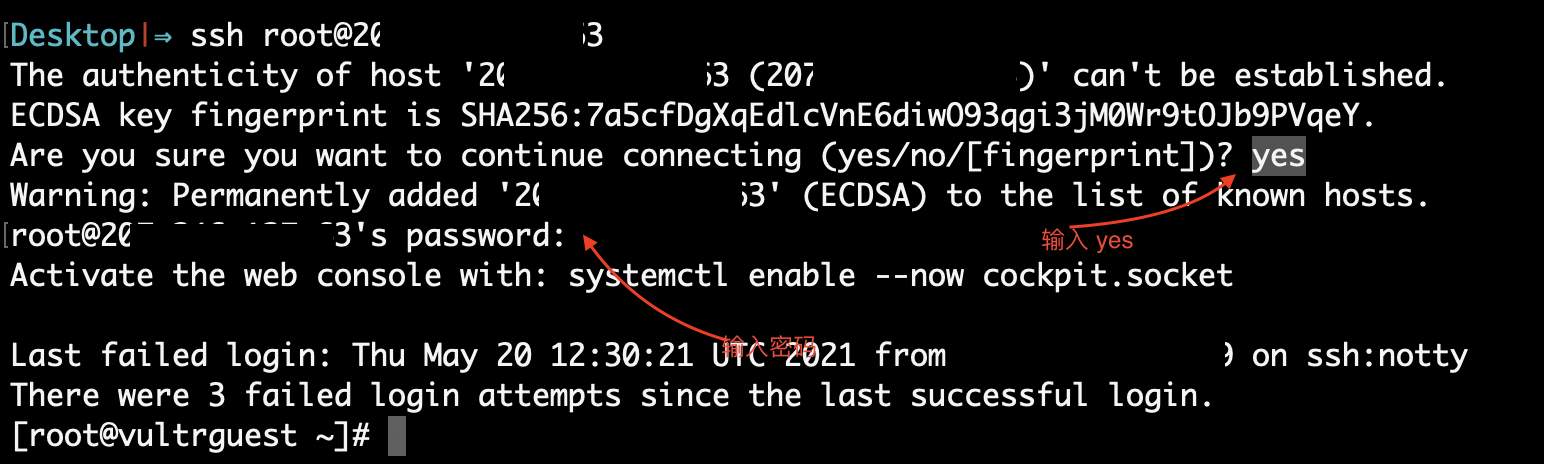 127 |
128 |
129 |
130 | ## 快速搭建 VPN
131 |
132 |
133 | ### 安装必要的库:
134 |
135 | ```
136 | sudo yum -y install wget gcc gcc-c++ autoconf automake make
137 | ```
138 |
139 | ### 安装 VPN 脚本 ss.sh:
140 |
141 | ```
142 | wget –no-check-certificate -O ss.sh https://raw.githubusercontent.com/sucong426/VPN/main/ss.sh
143 | ```
144 |
145 | ### 执行脚本
146 |
147 | ```
148 | sh ss.sh
149 | ```
150 |
151 |
127 |
128 |
129 |
130 | ## 快速搭建 VPN
131 |
132 |
133 | ### 安装必要的库:
134 |
135 | ```
136 | sudo yum -y install wget gcc gcc-c++ autoconf automake make
137 | ```
138 |
139 | ### 安装 VPN 脚本 ss.sh:
140 |
141 | ```
142 | wget –no-check-certificate -O ss.sh https://raw.githubusercontent.com/sucong426/VPN/main/ss.sh
143 | ```
144 |
145 | ### 执行脚本
146 |
147 | ```
148 | sh ss.sh
149 | ```
150 |
151 |  152 |
153 |
154 | 设置你的 VPN 密码。
155 |
156 | 接着输入你 VPN 的端口,可以直接回车。
157 |
158 | 接着输入加密方式,你可以选择 7:
159 |
160 |
152 |
153 |
154 | 设置你的 VPN 密码。
155 |
156 | 接着输入你 VPN 的端口,可以直接回车。
157 |
158 | 接着输入加密方式,你可以选择 7:
159 |
160 |  161 |
162 | 设置好了之后,按一下回车就可以开始安装,稍等一会,出现以下信息说明安装成功:
163 |
164 |
161 |
162 | 设置好了之后,按一下回车就可以开始安装,稍等一会,出现以下信息说明安装成功:
163 |
164 |  165 |
166 |
167 | 这是属于你自己 VPN 的 IP 地址,端口号,密码,加密方式。把它们复制下来,然后就可以使用客户端连接这个代理从而访问Google了。
168 |
169 | 复制号信息之后,服务器连接可以关掉,它会一直运行。
170 |
171 |
172 |
173 | ## 开始使用 VPN
174 |
175 | ### PC 端使用 VPN
176 |
177 | 点击下载[shadowsocks](https://github.com/shadowsocks/shadowsocks-windows/releases/download/4.4.0.0/Shadowsocks-4.4.0.185.zip),可参考:[Shadowsocks Windows客户端快速使用指南](https://www.howru.cc/articles/414.html)
178 |
179 | ### 手机使用 VPN
180 |
181 | 去应用市场下载 shadowsocks,配置好你自己云服务器得到的 IP 地址,端口号,密码,加密方式,开启代理即可访问。
182 |
183 | ## 访问 Google
184 |
185 | 速度可以:
186 |
187 | 
188 |
189 |
190 | ## 赞赏
191 |
192 | 点赞:如果你喜欢本项目,如果您是github用户,请给我们“点个赞”,请点GitHub右上角的star。同时您还可以通过GitHub的Fork功能(点右上角Fork)备份和二次开发本项目。
193 |
194 | 收藏:也推荐您可以将当前页面网址放入您的浏览器收藏夹、书签栏等
195 |
196 | 收藏方法:电脑访问可按Ctrl+D 键,手机访问请按手机收藏方法收藏
197 |
--------------------------------------------------------------------------------
165 |
166 |
167 | 这是属于你自己 VPN 的 IP 地址,端口号,密码,加密方式。把它们复制下来,然后就可以使用客户端连接这个代理从而访问Google了。
168 |
169 | 复制号信息之后,服务器连接可以关掉,它会一直运行。
170 |
171 |
172 |
173 | ## 开始使用 VPN
174 |
175 | ### PC 端使用 VPN
176 |
177 | 点击下载[shadowsocks](https://github.com/shadowsocks/shadowsocks-windows/releases/download/4.4.0.0/Shadowsocks-4.4.0.185.zip),可参考:[Shadowsocks Windows客户端快速使用指南](https://www.howru.cc/articles/414.html)
178 |
179 | ### 手机使用 VPN
180 |
181 | 去应用市场下载 shadowsocks,配置好你自己云服务器得到的 IP 地址,端口号,密码,加密方式,开启代理即可访问。
182 |
183 | ## 访问 Google
184 |
185 | 速度可以:
186 |
187 | 
188 |
189 |
190 | ## 赞赏
191 |
192 | 点赞:如果你喜欢本项目,如果您是github用户,请给我们“点个赞”,请点GitHub右上角的star。同时您还可以通过GitHub的Fork功能(点右上角Fork)备份和二次开发本项目。
193 |
194 | 收藏:也推荐您可以将当前页面网址放入您的浏览器收藏夹、书签栏等
195 |
196 | 收藏方法:电脑访问可按Ctrl+D 键,手机访问请按手机收藏方法收藏
197 |
--------------------------------------------------------------------------------