├── parte_10.md
├── parte_01.md
├── parte_05.md
├── parte_04.md
├── README.md
├── parte_06.md
├── parte_08.md
├── parte_07.md
├── parte_02.md
├── parte_09.md
└── parte_03.md
/parte_10.md:
--------------------------------------------------------------------------------
1 | << [Parte 9](https://github.com/vangoncalez/42sp_born2beroot/blob/main/parte_09.md) | [Inicial](https://github.com/vangoncalez/42sp_born2beroot)
2 |
3 |
4 |
5 | << [Parte 9](https://github.com/vangoncalez/42sp_born2beroot/blob/main/parte_09.md) | [Inicial](https://github.com/vangoncalez/42sp_born2beroot)
6 |
7 |
--------------------------------------------------------------------------------
/parte_01.md:
--------------------------------------------------------------------------------
1 | << [Inicial](https://github.com/vangoncalez/42sp_born2beroot) | [Parte 2](https://github.com/vangoncalez/42sp_born2beroot/blob/main/parte_02.md) >>
2 |
3 |
4 | ## Parte 1: Máquina Virtual e Virtual Box
5 |
6 | Sobre o que é uma Máquina virtual e para que serve:
7 | https://www.eveo.com.br/blog/virtual-machine/
8 |
9 | O software do Virtual Box pode ser baixado em:
10 | https://www.virtualbox.org/
11 |
12 |
13 | << [Inicial](https://github.com/vangoncalez/42sp_born2beroot) | [Parte 2](https://github.com/vangoncalez/42sp_born2beroot/blob/main/parte_02.md) >>
14 |
--------------------------------------------------------------------------------
/parte_05.md:
--------------------------------------------------------------------------------
1 | << [Parte 4](https://github.com/vangoncalez/42sp_born2beroot/blob/main/parte_04.md) | [Parte 6](https://github.com/vangoncalez/42sp_born2beroot/blob/main/parte_06.md) >>
2 |
3 |
4 | ## Parte 5: Instalando e Configurando o UFW
5 |
6 | 1. Instalação do UFW.
7 |
8 | `apt install ufw`
9 |
10 | 2. Verifique se foi corretamente instalado
11 |
12 | `dpkg -l | grep ufw`
13 |
14 | 3. Habilite o UFW.
15 |
16 | `ufw enable`
17 |
18 | 4. Permita conexões na porta 4242.
19 |
20 | `ufw allow 4242`
21 |
22 | 5. Verifique o status
23 |
24 | `ufw status`
25 |
26 | 6. Se você tiver fazendo o Bonus, deve permitir conexões na porta 80
27 |
28 | `ufw allow 80`
29 |
30 |
31 | << [Parte 4](https://github.com/vangoncalez/42sp_born2beroot/blob/main/parte_04.md) | [Parte 6](https://github.com/vangoncalez/42sp_born2beroot/blob/main/parte_06.md) >>
32 |
--------------------------------------------------------------------------------
/parte_04.md:
--------------------------------------------------------------------------------
1 | << [Parte 3](https://github.com/vangoncalez/42sp_born2beroot/blob/main/parte_03.md) | [Parte 5](https://github.com/vangoncalez/42sp_born2beroot/blob/main/parte_05.md) >>
2 |
3 |
4 | ## Parte 4: Instalação do SSH
5 |
6 | 1. Para instalar o SSH.
7 |
8 | `apt install openssh-server`
9 |
10 | 2. Verifique a instalação do SSH.
11 |
12 | `dpkg -l | grep ssh`
13 |
14 | 3. Configurar o ssh
15 |
16 | `nano etc/ssh/sshd_config`
17 |
18 | 4. Retire o comentário da linha 13: #Port 22.
19 |
20 | `Port 4242`
21 |
22 | 5. Altere a linha 32: #PermitRootLogin prohibit-password para
23 |
24 | `PermitRootLogin no`
25 |
26 | 6. Verifique se as alterações foram feitas
27 |
28 | `service ssh status`
29 |
30 | 7. Para verificar o ip da máquina
31 |
32 | `ip addr show`
33 |
34 | Será o numero IP que aparece no segundo bloco de informações
35 |
36 | 8. Para acessar via SSH de outro terminal
37 |
38 | `ssh @ -p 4242`
39 |
40 | 9. Para deslogar
41 |
42 | `logout`
43 |
44 | ou
45 |
46 | `sair`
47 |
48 |
49 | << [Parte 3](https://github.com/vangoncalez/42sp_born2beroot/blob/main/parte_03.md) | [Parte 5](https://github.com/vangoncalez/42sp_born2beroot/blob/main/parte_05.md) >>
50 |
--------------------------------------------------------------------------------
/README.md:
--------------------------------------------------------------------------------
1 | # Born2beroot
2 |
3 | ## Projeto elaborado em C na formação 42 (https://www.42sp.org.br/)
4 | Este projeto consiste em instalar e configurar uma máquina virtual (VM).
5 |
6 | 01) [Máquina Virtual e Virtual Box](https://github.com/vangoncalez/42sp_born2beroot/blob/main/parte_01.md)
7 | 02) [Criação da VM e Instalação do Sistema Operacional](https://github.com/vangoncalez/42sp_born2beroot/blob/main/parte_02.md)
8 | 03) [Configuração da VM](https://github.com/vangoncalez/42sp_born2beroot/blob/main/parte_03.md)
9 | 04) [Instalação do SSH](https://github.com/vangoncalez/42sp_born2beroot/blob/main/parte_04.md)
10 | 05) [Instalação do UFW Firewall](https://github.com/vangoncalez/42sp_born2beroot/blob/main/parte_05.md)
11 | 06) [Instalação e Configuração do Sudo](https://github.com/vangoncalez/42sp_born2beroot/blob/main/parte_06.md)
12 | 07) [Política de Senhas e Gerenciamento de Usuários e Grupos](https://github.com/vangoncalez/42sp_born2beroot/blob/main/parte_07.md)
13 | 08) [Cron](https://github.com/vangoncalez/42sp_born2beroot/blob/main/parte_08.md)
14 | 09) [Bonus](https://github.com/vangoncalez/42sp_born2beroot/blob/main/parte_09.md)
15 | 10) [Finalização](https://github.com/vangoncalez/42sp_born2beroot/blob/main/parte_10.md)
16 |
17 |
18 |
19 | 
20 |
--------------------------------------------------------------------------------
/parte_06.md:
--------------------------------------------------------------------------------
1 | << [Parte 5](https://github.com/vangoncalez/42sp_born2beroot/blob/main/parte_05.md) | [Parte 7](https://github.com/vangoncalez/42sp_born2beroot/blob/main/parte_07.md) >>
2 |
3 |
4 | ## Parte 6: Instalação e configuração do sudo
5 |
6 | #### Instalação do sudo
7 |
8 | 1. Instalação do sudo.
9 |
10 | `apt-get install sudo`
11 |
12 | 2. Verifique a instalação do sudo.
13 |
14 | `dpkg -l | grep sudo`
15 |
16 |
17 |
18 | #### Adicionar ou remover usuários do sudo
19 |
20 | 1. Adicionar um usuário ao sudo
21 |
22 | `adduser sudo`
23 |
24 | 2. Deletar um usuário do sudo
25 |
26 | `deluser sudo`
27 |
28 | 3. Verifique se o úsuario foi adicionado ou deletado corretamente ao grupo Sudo.
29 |
30 | `getent group sudo`
31 |
32 | 4. Talvez seja necessário reiniciar a máquina
33 |
34 | `reboot`
35 |
36 |
37 |
38 | #### Configurar o sudo
39 |
40 | 1. Crie a pasta onde serão salvos todas os comandos executados via sudo
41 |
42 | `sudo mkdir /var/log/sudo`
43 |
44 | 2. Abra o arquivo de configuração
45 |
46 | `sudo visudo`
47 |
48 | Acrescente as linhas ao arquivo:
49 |
50 | Para limitar a 3 tentativas:
51 | `Defaults passwd_tries = 3`
52 |
53 | Para retornar uma mensagem de erro, quando o usuário digitar a senha errada:
54 | `Defaults badpass_message = "Wrong Password, padawan!"`
55 |
56 | Para salvar todos os acessos via sudo
57 | `Defaults logfile="/var/log/sudo/sudo.log"`
58 | `Defaults log_input, log_output`
59 | `Defaults iolog_dir="/var/log/sudo"`
60 |
61 | Para solicitar TTY
62 | `Defaults requiretty`
63 |
64 | Para definir local do sudo
65 | `Defaults secure_path="/usr/local/sbin:/usr/local/bin:/usr/sbin:/usr/bin:/sbin:/bin:/snap/bin"`
66 |
67 |
68 | << [Parte 5](https://github.com/vangoncalez/42sp_born2beroot/blob/main/parte_05.md) | [Parte 7](https://github.com/vangoncalez/42sp_born2beroot/blob/main/parte_07.md) >>
69 |
--------------------------------------------------------------------------------
/parte_08.md:
--------------------------------------------------------------------------------
1 | << [Parte 7](https://github.com/vangoncalez/42sp_born2beroot/blob/main/parte_07.md) | [Parte 9](https://github.com/vangoncalez/42sp_born2beroot/blob/main/parte_09.md) >>
2 |
3 |
4 | ## Parte 8: Cron
5 |
6 | 1. Crie uma pasta em algum local para armazenar o script, criei na raiz uma pasta chamada script
7 |
8 | `mkdir scripts`
9 |
10 | 2. Em seguida crie um arquivo chamado monitoring.sh dentro da pasta criada
11 |
12 | `cd scripts`
13 | `touch monitoring.sh`
14 |
15 | 3. Altere o arquivo monitoring.sh para printar na tela as informações solicitadas pelo subject
16 |
17 | | Informação | Onde encontrar |
18 | |:---------|:--------------|
19 | | #Architecture | através do comando uname -a |
20 | | #CPU physical | esta info está dentro do arquivo /proc/cpuinfo nas linhas indicadas como physical.id ??? |
21 | | #vCPU | esta info está dentro do arquivo /proc/cpuinfo na linha processor |
22 | | #Memory Usage | através do comando free -m |
23 | | #Disk Usage | através do comando df ?????? |
24 | | #CPU load | através do comando top -b -n1, buscando a linha que contém o Cpu |
25 | | #Last boot | através do comando who -b |
26 | | #LVM use | Com o comando lsblk é possível ver as unidades type lvm. Podemos fazer uma condicional caso encontre o lvm e printar yes |
27 | | #Connexions TCP | através do comando netstat, é possível verificar as conexões. Para usar esse comando, uma instalação é necessária, veja na sequência. |
28 | | #User log | através do comando who, é possível saber os usuários logados. Podemos fazer um script para contar quantos usuários |
29 | | #Network | Através de "hostname -I" e "ip a" é possível obter o ipv4 e o MAC |
30 | | #Sudo | Para contar quantos sudos há no log, podemos usar um grep -c 'COMMAND' |
31 |
32 |
33 | Para testar o script enquanto o desenvolve basta executá-lo via bash
34 |
35 | `bash scripts/monitoring.sh`
36 |
37 |
38 |
39 | 4. Para instalar o netstat
40 |
41 | `apt-get update`
42 |
43 | `apt-get install net-tools`
44 |
45 | 5. Wall
46 |
47 | Para usar o wall, basta acrescentar no arquivo de script:
48 |
49 | wall "
50 |
51 | "
52 |
53 |
54 | 6. Acesse as configurações do Cron
55 |
56 | `crontab -e`
57 |
58 | 7. Acrescente uma regra para que um script seja executado a cada 10 minutos
59 |
60 | `*/10 * * * * sh /path/to/script`
61 |
62 |
63 | 8. Exemplo de um script. EDIT: TEM ALGUNS ERRINHOS NO SCRIPT ABAIXO. AINDA NÃO TIVE TEMPO PARA FAZER AS ALTERAÇÕES POR AQUI NO GIT!!! Mas serve como exemplo.
64 |
65 | 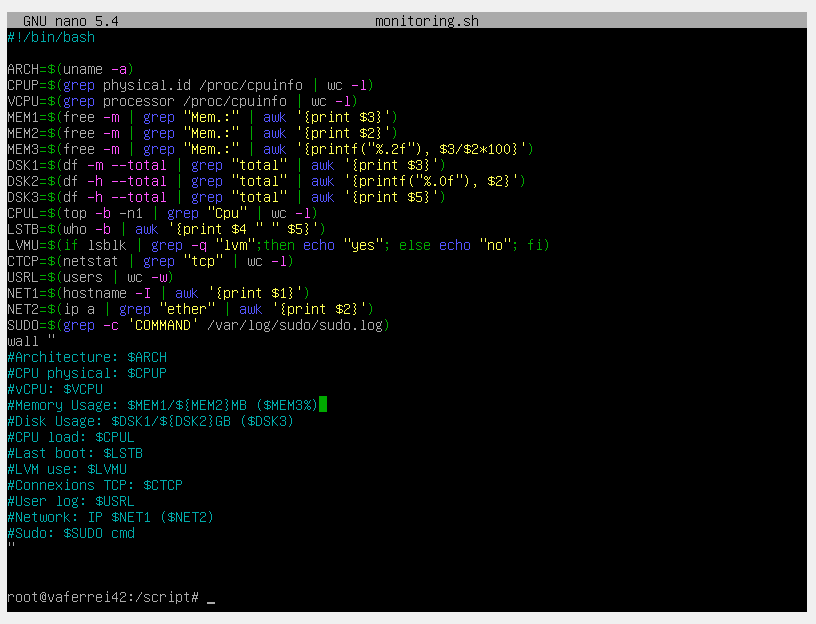
66 |
67 |
68 |
69 | << [Parte 7](https://github.com/vangoncalez/42sp_born2beroot/blob/main/parte_07.md) | [Parte 9](https://github.com/vangoncalez/42sp_born2beroot/blob/main/parte_09.md) >>
70 |
--------------------------------------------------------------------------------
/parte_07.md:
--------------------------------------------------------------------------------
1 | << [Parte 6](https://github.com/vangoncalez/42sp_born2beroot/blob/main/parte_06.md) | [Parte 8](https://github.com/vangoncalez/42sp_born2beroot/blob/main/parte_08.md) >>
2 |
3 |
4 | ## Parte 7: Política de Senhas e Gerenciamento de Usuários e Grupos
5 |
6 | 1. Configurações de Senha
7 |
8 | Acesse o arquivo de configuração
9 |
10 | `nano /etc/login.defs`
11 |
12 | Altere a linha 160: tempo em dias para a senha expirar
13 |
14 | `PASS_MAX_DAYS 30`
15 |
16 | Altere a linha 161: tempo em dias que a senha pode ser alterada antes de expirar
17 |
18 | `PASS_MIN_DAYS 2`
19 |
20 | Altere a linha 162: tempo em dias para a mensagem de alerta antes da senha expirar
21 |
22 | `PASS_WARN_AGE 7`
23 |
24 |
25 | 2. Política de Senhas Forte - Instalação do lib-pwquality
26 |
27 | `apt install libpam-pwquality`
28 |
29 | Verifique a instalação:
30 |
31 | `dpkg -l | grep libpam-pwquality`
32 |
33 | Acesse o arquivo de configuração
34 |
35 | `nano /etc/pam.d/common-password`
36 |
37 | Linha 25: acrescentar as regras:
38 |
39 | ```password requisite pam_pwquality.so retry=3 minlen=10 ucredit=-1 dcredit=-1 maxrepeat=3 reject_username difok=7 enforce_for_root```
40 |
41 |
42 |
43 | | Política | Descrição |
44 | |:---------|:--------------|
45 | | retry=3 | número máximo de tentativas |
46 | | minlen=10 | tamanho mínimo de caracteres da senha |
47 | | ucredit=-1 | pelo menos uma letra maiúscula |
48 | | dcredit=-1 | pelo menos um número |
49 | | maxrepeat=3 | não pode ter mais que 3 caracteres idênticos consecutivos |
50 | | reject_username | não pode incluir o nome do usuário |
51 | | difok=7 | não pode repetir 7 dos caracteres da senha anterior |
52 | | enforce_for_root | o root deve obedecer os mesmos critérios |
53 |
54 |
55 | 3. Gerenciamento de usuários
56 |
57 | Para adicionar um usuário:
58 |
59 | `adduser `
60 |
61 | Para deletar um usuário
62 |
63 | `deluser `
64 |
65 | Para verificar a existência de um úsuario:
66 |
67 | `getent passwd `
68 |
69 | Para verificar quanto tempo falta para que uma senha de um úsuario esteja prestes a expirar utilize:
70 |
71 | `chage -l `
72 |
73 |
74 | 4. Gerenciamento de grupos
75 |
76 | Para criar um grupo:
77 |
78 | `addgroup `
79 |
80 | Para apagar um grupo:
81 |
82 | `delgroup `
83 |
84 | Para verificar os grupos existentes:
85 | `cat etc/group`
86 |
87 | Para adicionar um usuário a um grupo:
88 |
89 | `gpasswd -a `
90 |
91 | Para verificar se um úsuario foi corretamente adicionado a um grupo:
92 |
93 | `getent group user42`
94 |
95 |
96 |
97 | << [Parte 6](https://github.com/vangoncalez/42sp_born2beroot/blob/main/parte_06.md) | [Parte 8](https://github.com/vangoncalez/42sp_born2beroot/blob/main/parte_08.md) >>
98 |
99 |
--------------------------------------------------------------------------------
/parte_02.md:
--------------------------------------------------------------------------------
1 | << [Parte 1](https://github.com/vangoncalez/42sp_born2beroot/blob/main/parte_01.md) | [Parte 3](https://github.com/vangoncalez/42sp_born2beroot/blob/main/parte_03.md) >>
2 |
3 |
4 | ## Parte 2: Criação da VM e Instalação do Sistema Operacional
5 |
6 | #### Escolha do Sistema Operacional
7 |
8 | É possível escolher entre dois sistemas Operacionais: Debian ou CentOS. No subject do projeto indica que se não há uma experiência em administração de sistemas, que o mais adequado é optar pelo Debian. Motivo pelo qual eu escolhi este Sistema Operacional.
9 |
10 | O Debian, pode ser baixado através desse link: https://www.debian.org/
11 |
12 | #### Criação da VM
13 |
14 | 1. No Virtual Box, clique em Novo
15 |
16 | 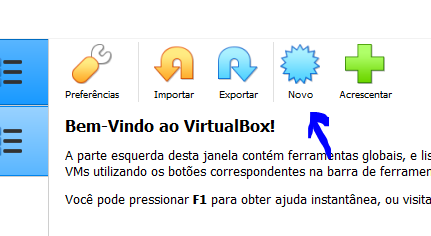
17 |
18 | 2. Escolha um nome para a sua máquina e defina o sistema Operacional
19 |
20 | 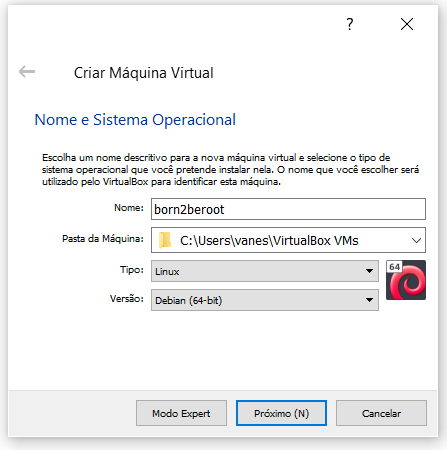
21 |
22 | 3. Defina o tamanho de memória que será alocado para a máquina virtual
23 |
24 | 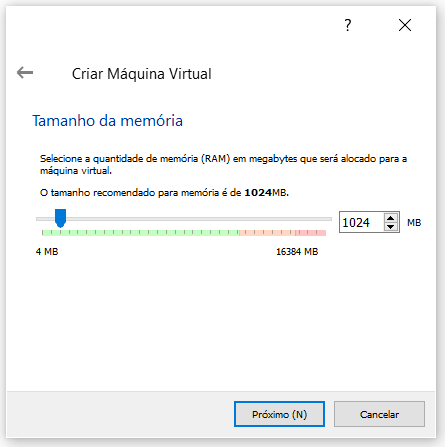
25 |
26 | 4. Criar um novo disco rígido
27 |
28 | 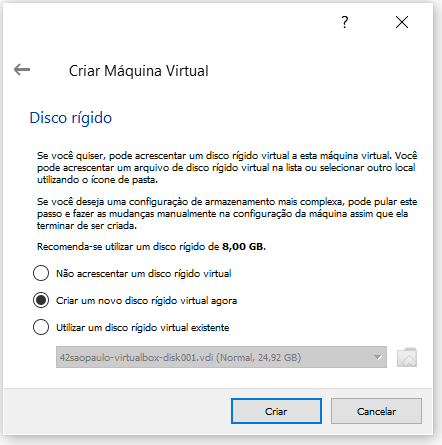
29 |
30 | 5. VDI
31 |
32 | 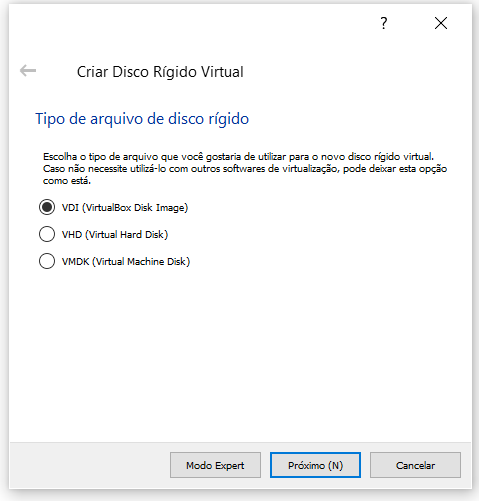
33 |
34 | 6. Dinamicamente alocado
35 |
36 | 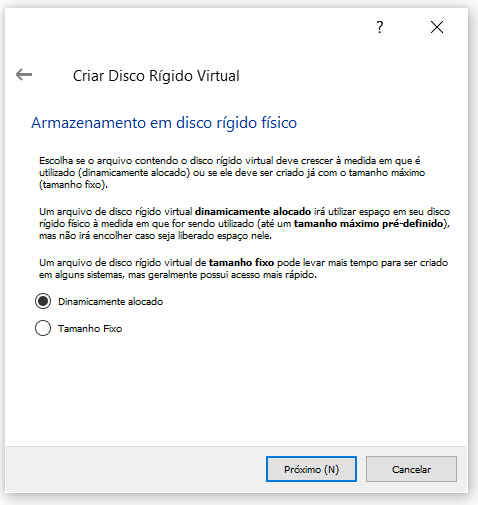
37 |
38 | 7. Defina o tamanho da imagem do disco Virtual. Como fiz o Bonus, separei 30GB. Em seguida clique em criar.
39 |
40 | 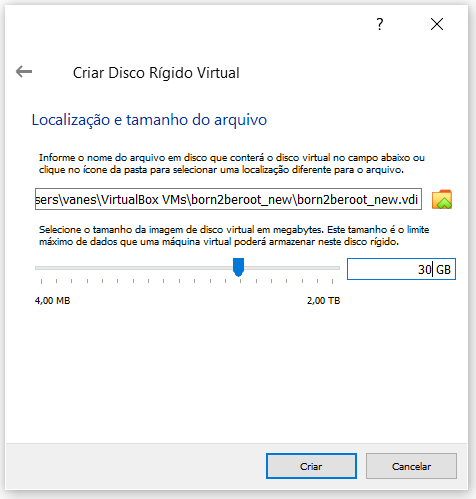
41 |
42 | #### Configurações da VM
43 |
44 | 1. Clique em configurações
45 |
46 | 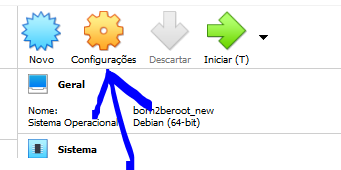
47 |
48 | 2. Selecione Armazenamento e escolha a imagem de disco baixada
49 |
50 | 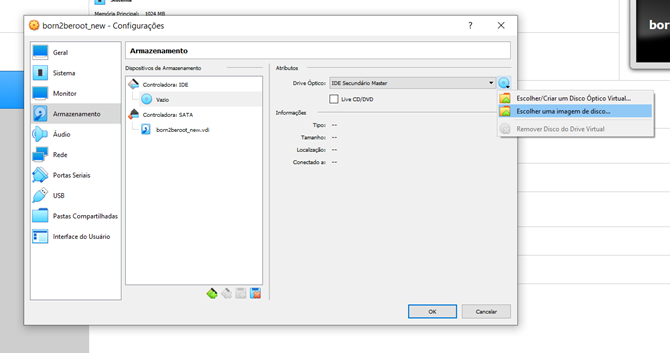
51 |
52 | 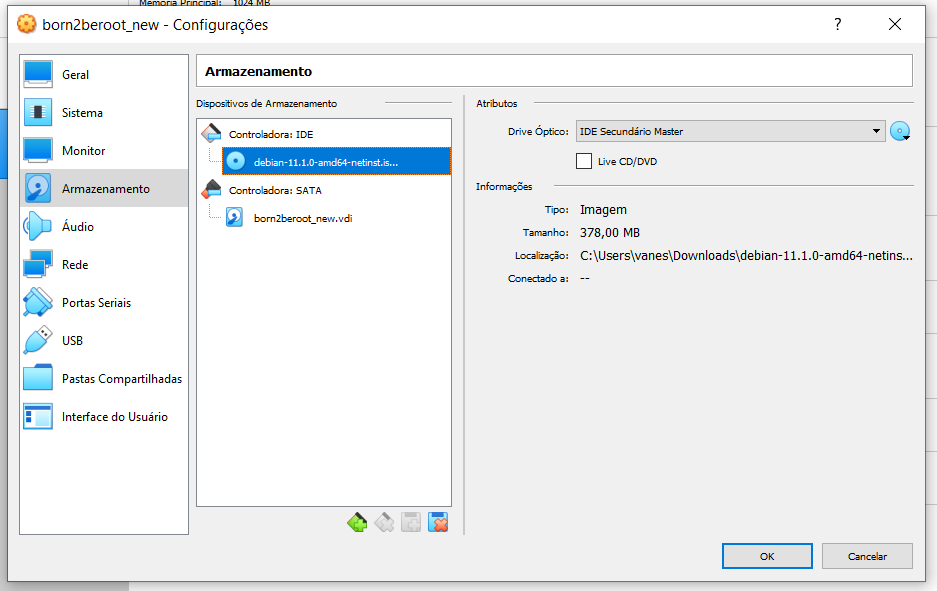
53 |
54 | 2. Em rede, habilite o modo Bridge e clique em ok
55 |
56 | 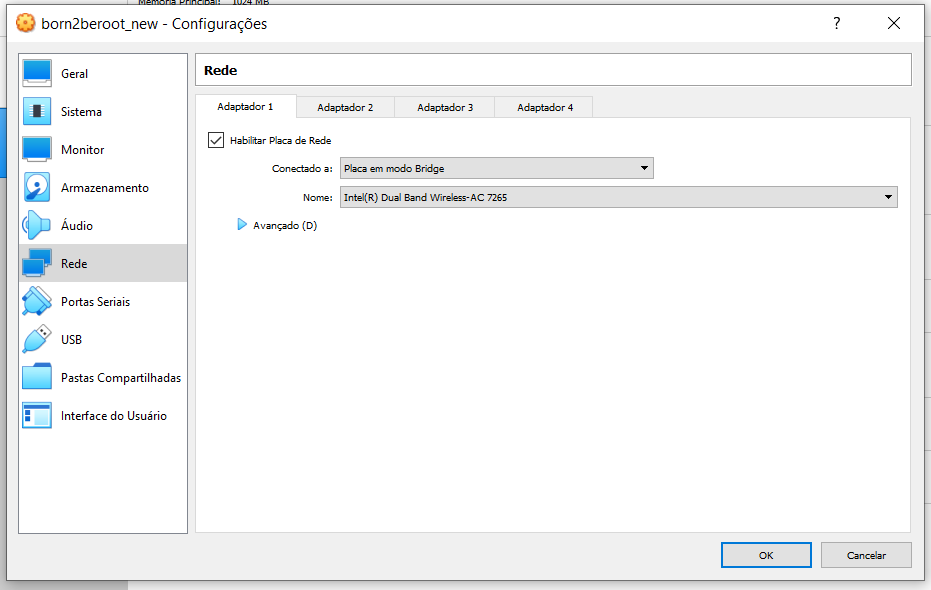
57 |
58 |
59 | #### Instalação do Sistema Operacional
60 |
61 | 1. Clique em Iniciar, para iniciar a VM
62 |
63 | 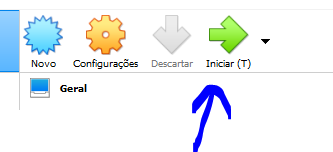
64 |
65 | 2. Selecione Install (não selecione instalação Gráfica, o subject não permite)
66 |
67 | 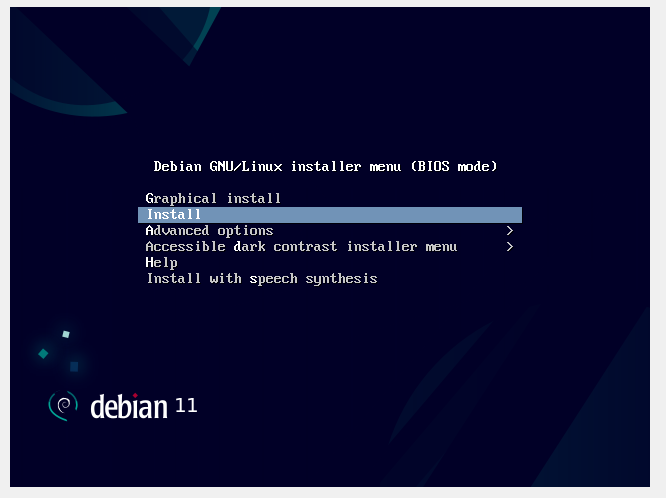
68 |
69 | 3. Selecione o idioma da sua preferência
70 |
71 | 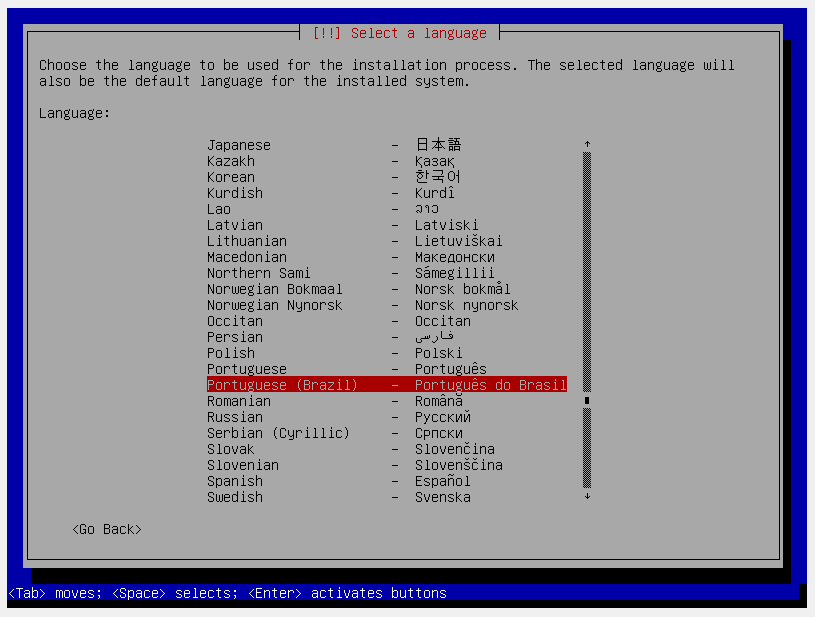
72 |
73 | 4. Selecione a localidade
74 |
75 | 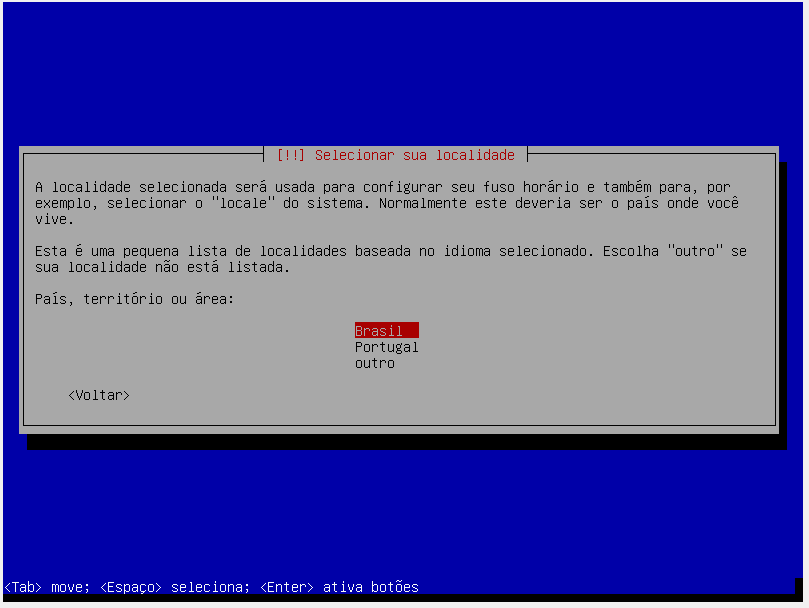
76 |
77 | 5. Selecione o teclado e em seguida aguarde a instalação.
78 |
79 | 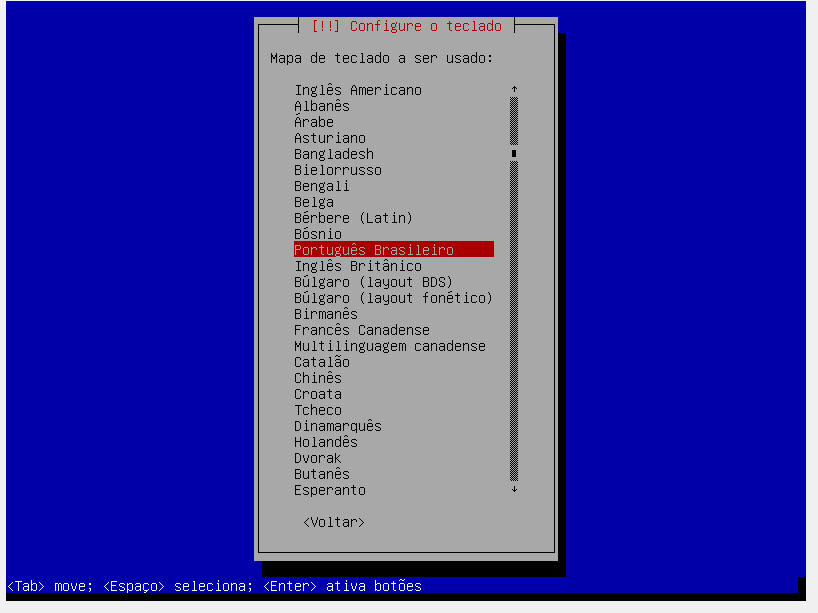
80 |
81 | 6. Agora vamos dar início às configurações.
82 |
83 |
84 | << [Parte 1](https://github.com/vangoncalez/42sp_born2beroot/blob/main/parte_01.md) | [Parte 3](https://github.com/vangoncalez/42sp_born2beroot/blob/main/parte_03.md) >>
85 |
--------------------------------------------------------------------------------
/parte_09.md:
--------------------------------------------------------------------------------
1 | << [Parte 8](https://github.com/vangoncalez/42sp_born2beroot/blob/main/parte_08.md) | [Parte 10](https://github.com/vangoncalez/42sp_born2beroot/blob/main/parte_10.md) >>
2 |
3 |
4 | ## Parte 9: Bonus
5 |
6 | #### Lighttpd
7 |
8 | 1. Instalação do Lighttpd
9 |
10 | `sudo apt-get install lighttpd`
11 |
12 | 2. Verifique se foi corretamente instalado
13 |
14 | `dpkg -l | grep lighttpd`
15 |
16 | 3. Permita a porta 80 no UFW
17 |
18 | `sudo ufw allow 80`
19 |
20 |
21 | #### MariaDB
22 |
23 | 1. Instalação do MariaDB
24 |
25 | `sudo apt-get install mariadb-server`
26 |
27 | 2. Verifique se foi corretamente instalado
28 |
29 | `dpkg -l | grep mariadb-server`
30 |
31 | 3. Inicie o script de instalação segura do Mysql
32 |
33 | `sudo mysql_secure_installation`
34 |
35 | Serão solicitadas algumas informações:
36 | ```
37 | Enter current password for root (enter for none):
38 | Set root password? [Y/n] n
39 | Remove anonymous users? [Y/n] Y
40 | Disallow root login remotely? [Y/n] Y
41 | Remove test database and access to it? [Y/n] Y
42 | Reload privilege tables now? [Y/n] Y
43 | ```
44 |
45 | 4. Faça o login no MariaDB
46 |
47 | `sudo mariadb`
48 |
49 | 5. Crie um banco de dados
50 |
51 | `CREATE DATABASE ;`
52 |
53 | 6. Crie um novo usuário para o banco de dados e dê privilégio total
54 |
55 | `GRANT ALL ON .* TO ''@'localhost' IDENTIFIED BY '' WITH GRANT OPTION;`
56 |
57 | 7. Reinicie os novos privilégios
58 |
59 | `FLUSH PRIVILEGES;`
60 |
61 | 8. Faça logout do MariaDB
62 |
63 | `exit`
64 |
65 | 9. Faça login com o novo usuário para fazer um teste se está funcionando
66 |
67 | `mariadb -u -p`
68 |
69 | 10. Verifique se a base de dados foi realmente criada
70 |
71 | `SHOW DATABASES;`
72 |
73 | 11. Faça logout do MariaDB
74 |
75 | `exit`
76 |
77 | #### PHP
78 |
79 | 1. Instalação do PHP
80 |
81 | `sudo apt install php-cgi php-mysql`
82 |
83 | 2. Verifique se foi corretamente instalado
84 |
85 | `dpkg -l | grep php`
86 |
87 |
88 | #### WordPress
89 |
90 | 1. Instalação do wget
91 |
92 | `sudo apt install wget`
93 |
94 | 2. Download do WordPress
95 |
96 | `sudo wget http://wordpress.org/latest.tar.gz -P /var/www/html`
97 |
98 | 3. Descompressão do arquivo tar
99 |
100 | `sudo tar -xzvf /var/www/html/latest.tar.gz`
101 |
102 | 4. Remoção do arquivo tar
103 |
104 | `sudo rm /var/www/html/latest.tar.gz`
105 |
106 | 5. Copiar o conteúdo da pasta wordpress para a pasta acima
107 |
108 | `sudo cp -r /var/www/html/wordpress/* /var/www/html`
109 |
110 | 6. Remover a pasta wordpress vazia
111 |
112 | `sudo rm -rf /var/www/html/wordpress`
113 |
114 | 7. Copiar o arquivo modelo de configuração do wordpress
115 |
116 | `sudo cp /var/www/html/wp-config-sample.php /var/www/html/wp-config.php`
117 |
118 | 8. Alterar o arquivo de configuração do wordpress
119 |
120 | `sudo nano /var/www/html/wp-config.php`
121 |
122 | Alterar as informações abaixo com as informaçõe criadas
123 |
124 | ```
125 | define( 'DB_NAME', '' );
126 | define( 'DB_USER', '' );
127 | define( 'DB_PASSWORD', '' );
128 | ```
129 |
130 | 9. Configurar o lighttpd para o php
131 |
132 | `sudo lighty-enable-mod fastcgi`
133 |
134 | `sudo lighty-enable-mod fastcgi-php`
135 |
136 | `sudo service lighttpd force-reload`
137 |
138 |
139 | #### FTP
140 |
141 | 1. Instalação do wget
142 |
143 | `sudo apt install vsftpd`
144 |
145 | 2. Verifique se foi corretamente instalado
146 |
147 | `dpkg -l | grep vsftpd`
148 |
149 | 3. Permitir porta 21
150 |
151 | `sudo ufw allow 21`
152 |
153 |
154 | 4. Para criar uma pasta para algum usuário acessar via ftp
155 |
156 | Para criar uma pasta
157 |
158 | `sudo mkdir /home//ftp`
159 |
160 | `sudo mkdir /home//ftp/files`
161 |
162 | Para alterar o "dono" da pasta
163 |
164 | `sudo chown nobody:nogroup /home//ftp`
165 |
166 | Para alterar a permissão da pasta
167 |
168 | `sudo chmod a-w /home//ftp`
169 |
170 | 5. Alterar arquivo de configuração
171 |
172 | `sudo nano /etc/vsftpd.conf`
173 |
174 | descomentar a linha abaixo:
175 |
176 | `#write_enable=YES`
177 |
178 | acrescentar as linhas abaixo para encaminhar o usuário para a pasta:
179 |
180 | ```
181 | user_sub_token=$USER
182 | local_root=/home/$USER/ftp
183 | ```
184 |
185 | Para previnir o usuário de acessar arquivos fora da arvore do diretório
186 |
187 | `#chroot_local_user=YES`
188 |
189 | 6. Para acessar via ftp
190 |
191 | `ftp `
192 |
193 |
194 |
195 |
196 | << [Parte 8](https://github.com/vangoncalez/42sp_born2beroot/blob/main/parte_08.md) | [Parte 10](https://github.com/vangoncalez/42sp_born2beroot/blob/main/parte_10.md) >>
197 |
--------------------------------------------------------------------------------
/parte_03.md:
--------------------------------------------------------------------------------
1 | << [Parte 2](https://github.com/vangoncalez/42sp_born2beroot/blob/main/parte_02.md) | [Parte 4](https://github.com/vangoncalez/42sp_born2beroot/blob/main/parte_04.md) >>
2 |
3 |
4 | ## Parte 3: Configuração da VM
5 |
6 | ### Configuração Básica
7 |
8 | 1. Informe o Hostname. Ele deverá ser o seu Login + 42.
9 |
10 | 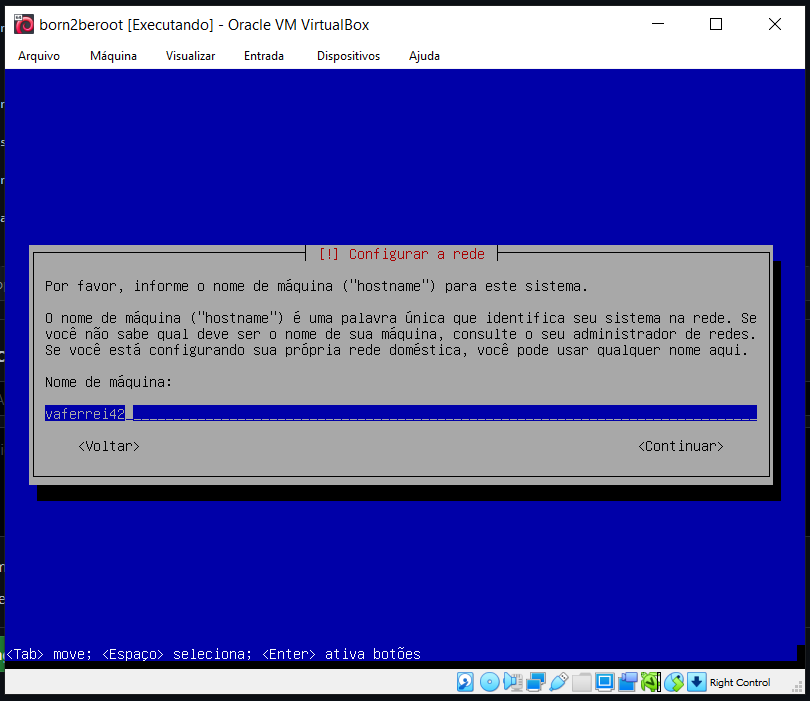
11 |
12 | 2. O nome de domínio não será necessário nesse projeto.
13 |
14 | 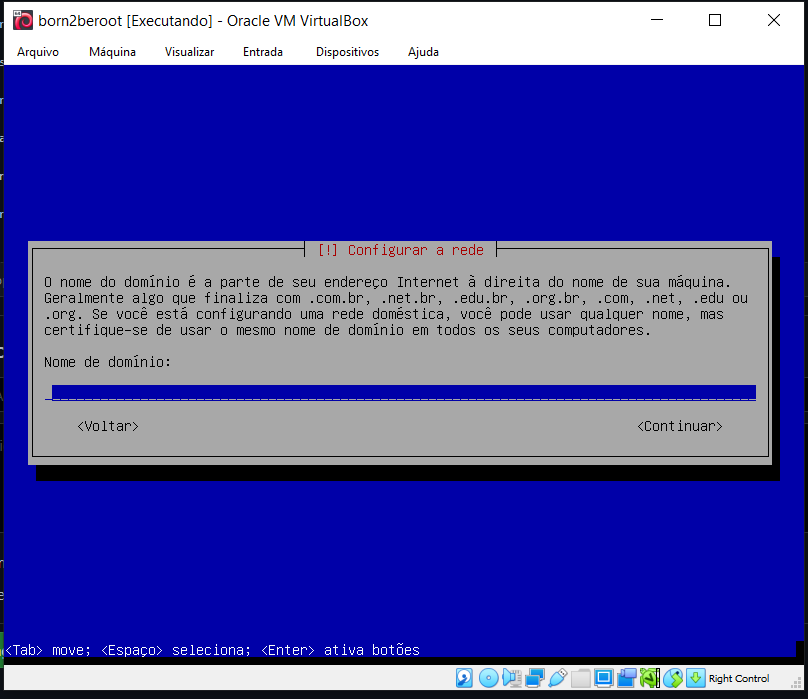
15 |
16 | 3. Defina uma senha para o root. Siga a política de senhas que o subject sugere.
17 |
18 | 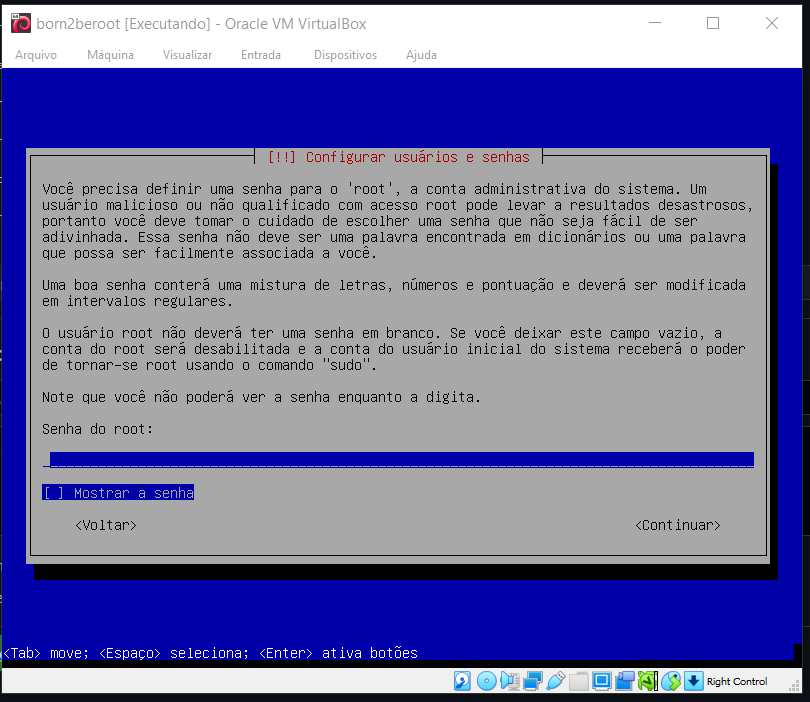
19 |
20 | 4. Agora vamos criar um novo usuário. Escreva o nome completo do usuário.
21 |
22 | 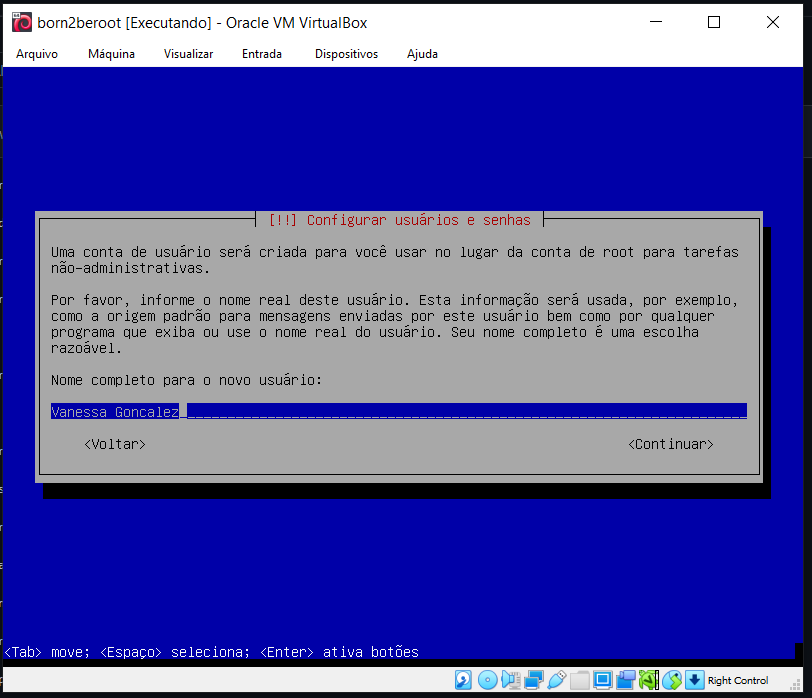
23 |
24 | 5. E digite uma senha
25 |
26 | 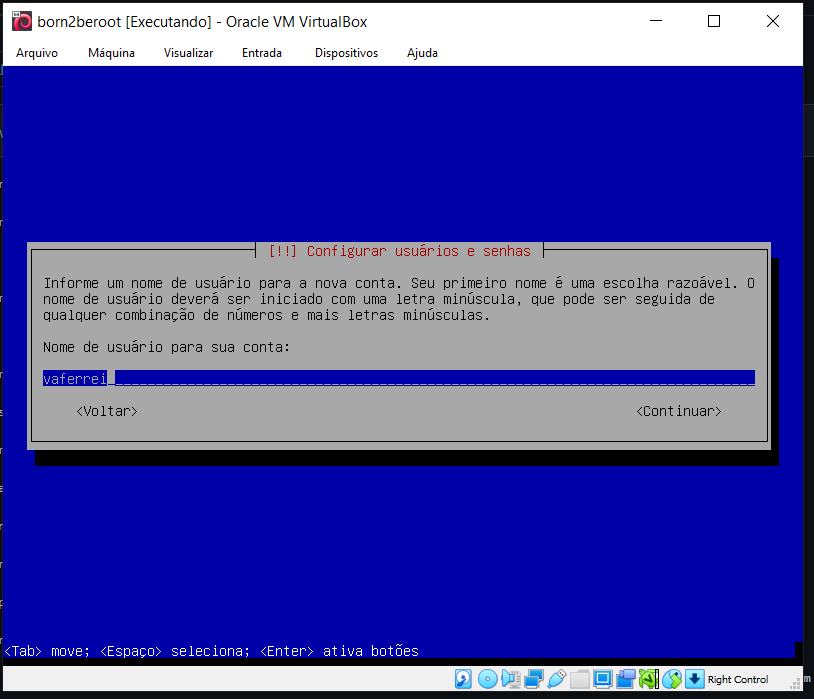
27 |
28 | 6. Neste passo vamos configurar o fuso horário
29 |
30 | 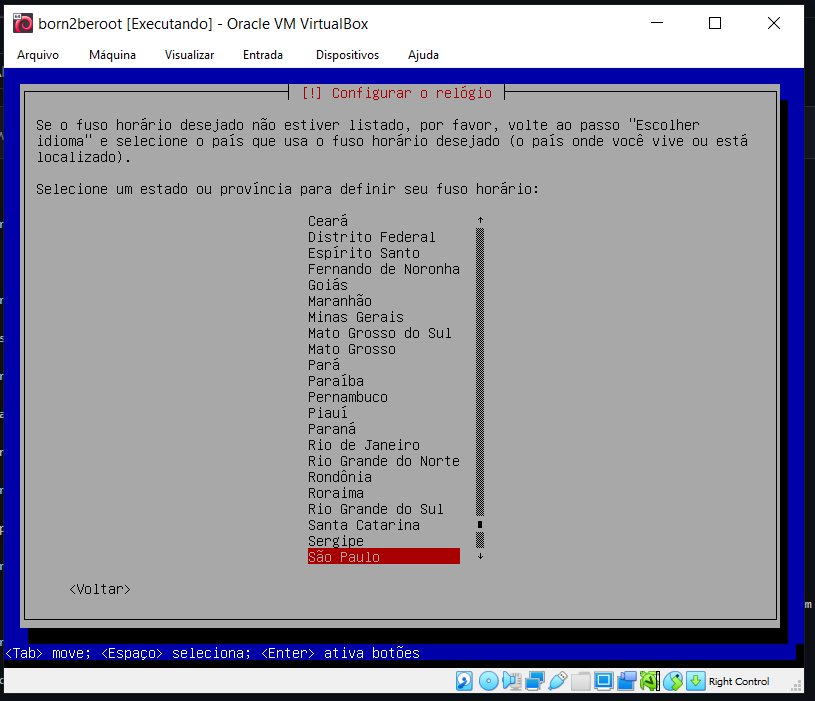
31 |
32 | ### Particionamento da memória
33 |
34 | 1. Selecione manual
35 |
36 | 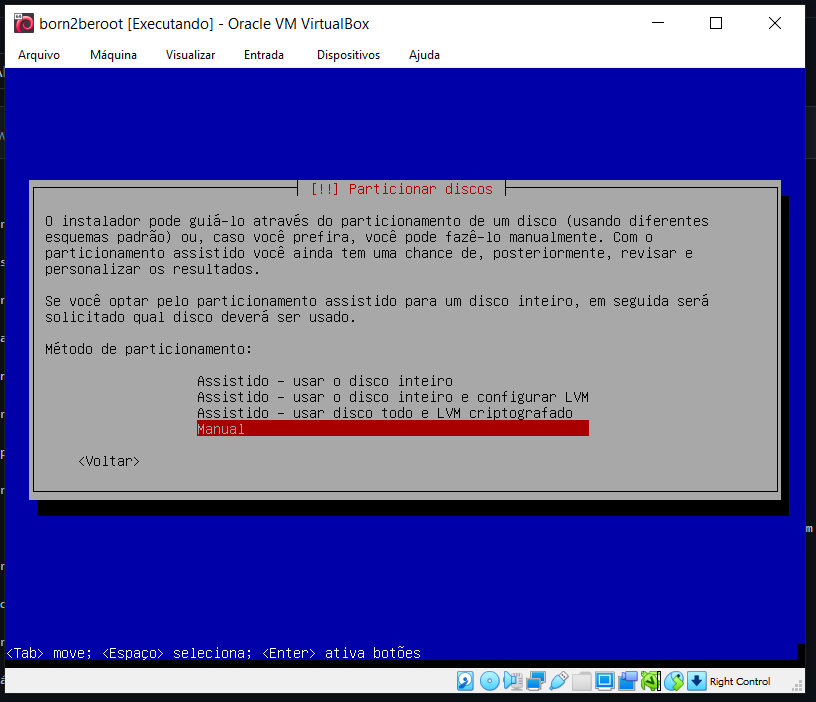
37 |
38 | 2. Selecione a unidade de memória
39 |
40 | 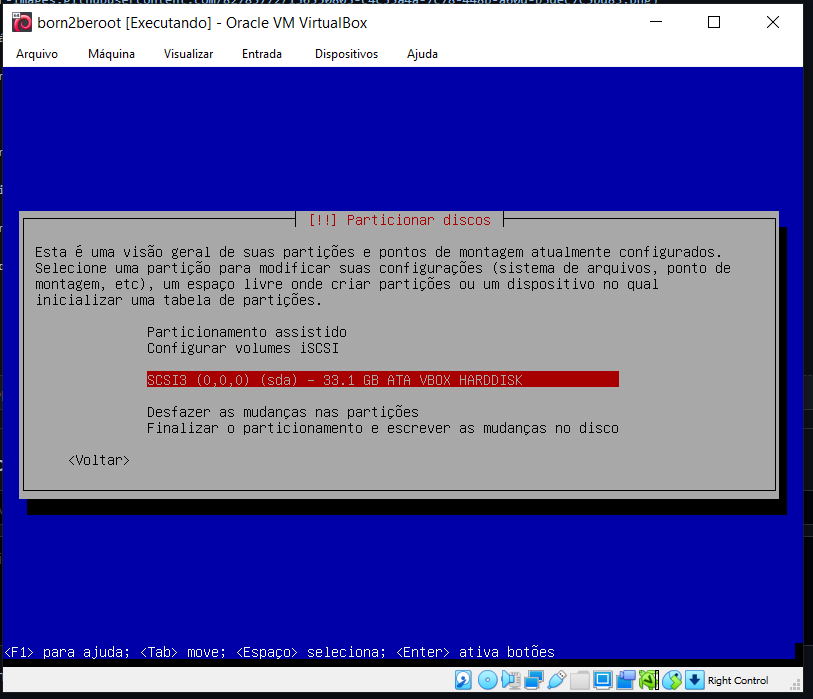
41 |
42 | 3. Selecione o espaço livre para criar a partição.
43 |
44 | 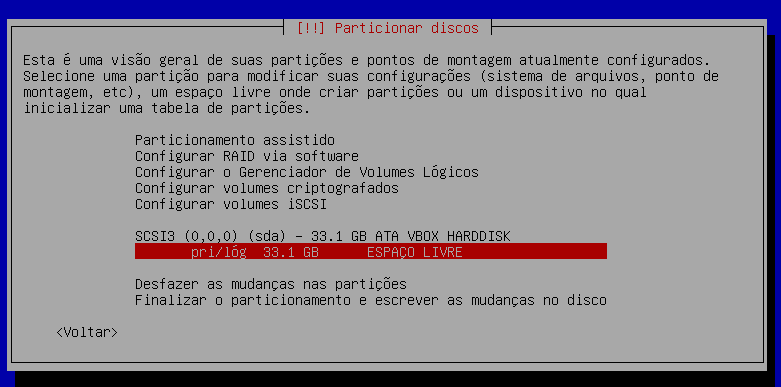
45 |
46 | 4. Em seguida selecione criar uma nova partição
47 |
48 | 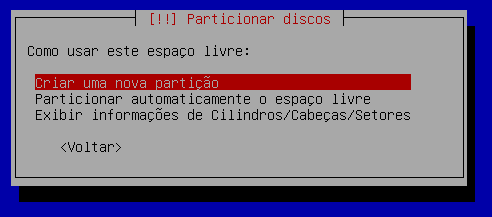
49 |
50 | 5. A primeira partição será destinada ao Boot. Setaremos conforme a estrutura do Bonus do Subject. Reservaremos um espaço de 500M.
51 |
52 | 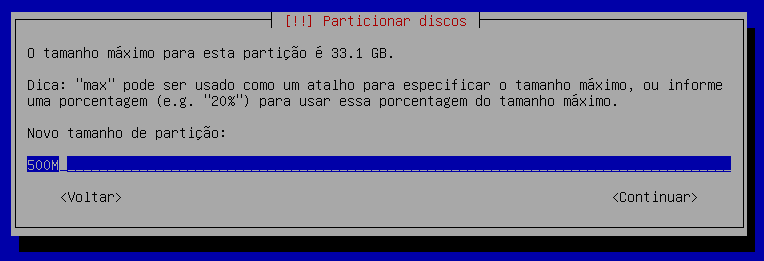
53 |
54 | 6. Primária
55 |
56 | 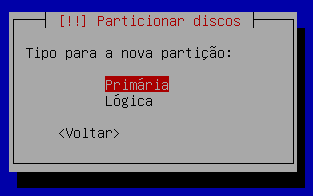
57 |
58 | 7. Inicial
59 |
60 | 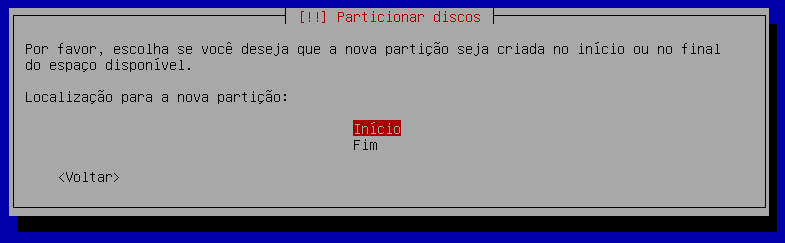
61 |
62 | 8. Na próxima tela, dois parâmetros deverão ser ajustados:
63 | Em Usar Como, defina ext4 "journaling".
64 | Em Ponto de Montagem", defina /boot".
65 |
66 | 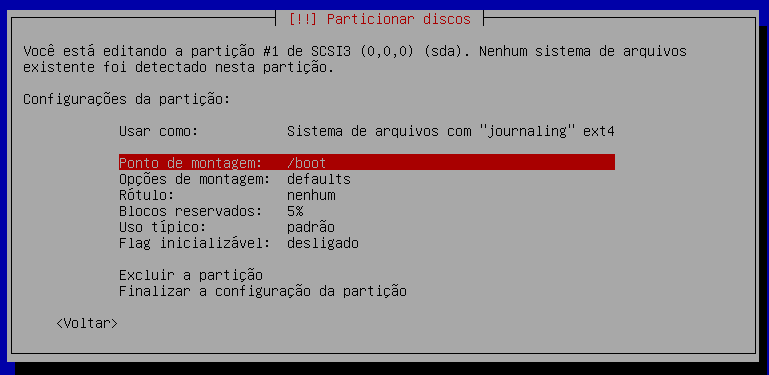
67 |
68 | 8. Selecione Finalizar
69 |
70 | 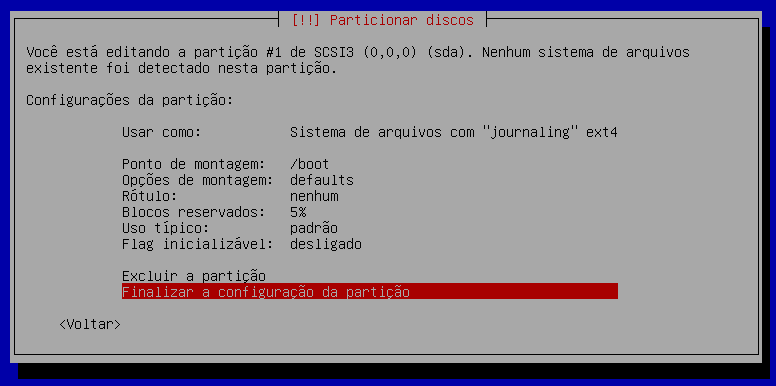
71 |
72 | 9. Selecione o espaço livre para criar uma nova partição.
73 |
74 | 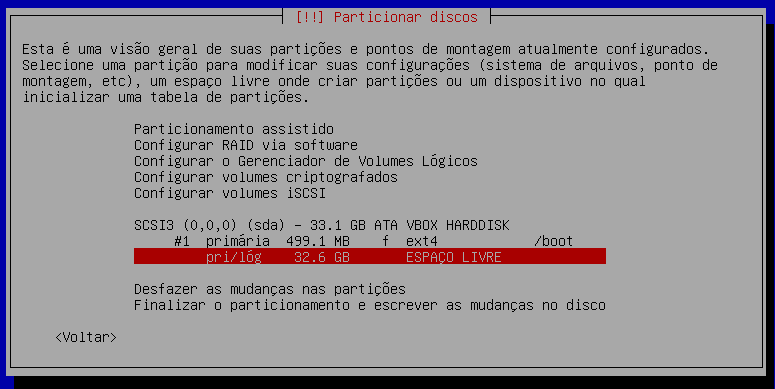
75 |
76 | 10. Selecione criar uma nova partição
77 |
78 | 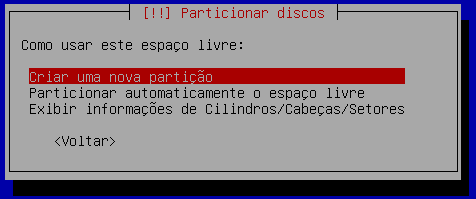
79 |
80 | 11. Escreva "max" para definir todo o restante de espaço para essa nova partição
81 |
82 | 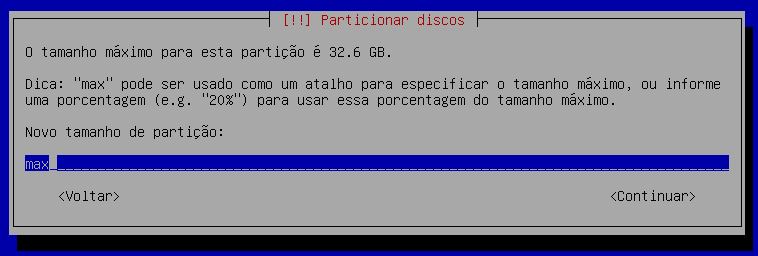
83 |
84 | 12. Selecione lógica
85 |
86 | 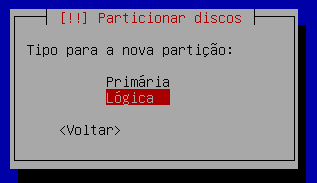
87 |
88 | 13. Altere os parâmetros da tela seguinte para:
89 | Em Usar Como, defina ext4 "journaling".
90 | Em Ponto de Montagem, defina nenhum.
91 |
92 | 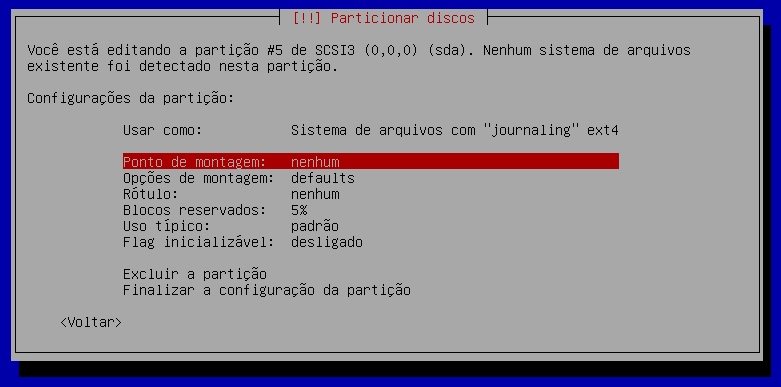
93 |
94 | 14. Finalize a partição de memória
95 |
96 | 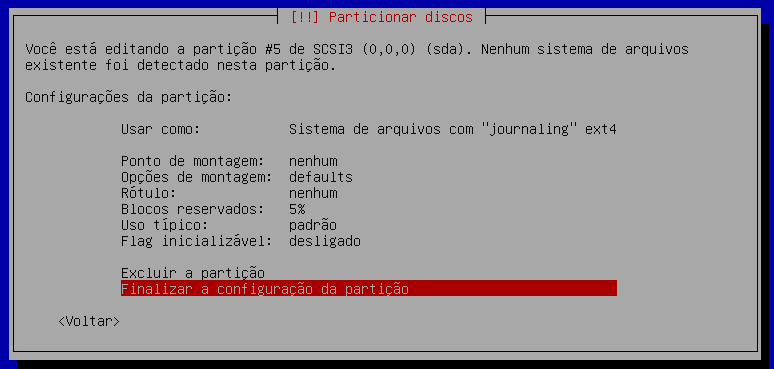
97 |
98 | 15. Selecione a configuração de volumes encriptografados e em seguida selecione sim.
99 |
100 | 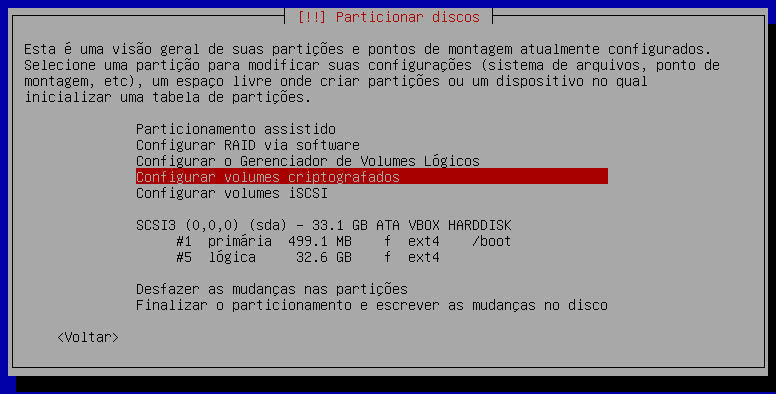
101 |
102 | 16. Selecione Criar volumes criptografados
103 |
104 | 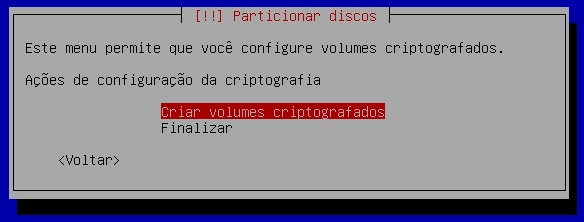
105 |
106 | 17. Selecionando o slot sda5 e finalize
107 |
108 | 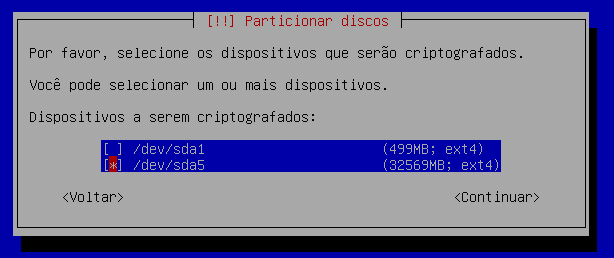
109 |
110 | 18. Clique em finalizar
111 |
112 | 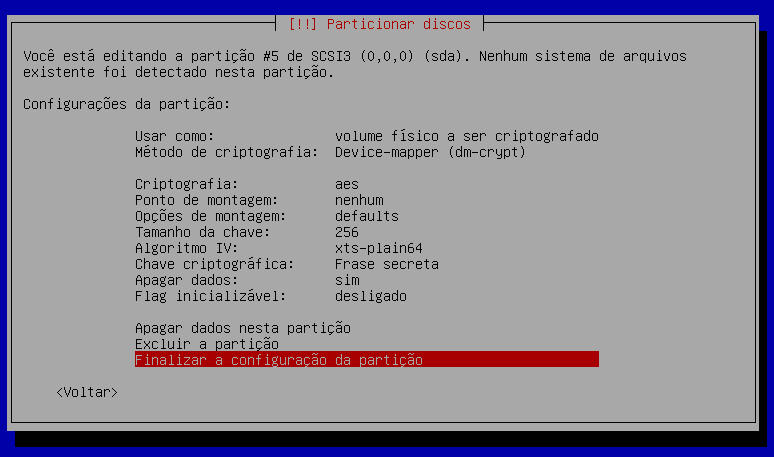
113 |
114 | 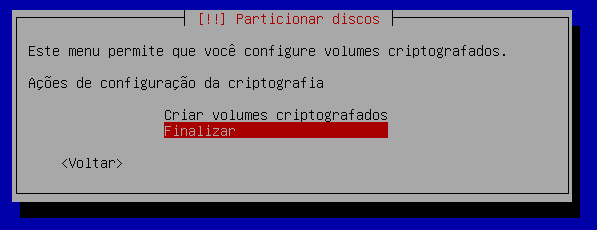
115 |
116 | 19. Selecione sim e faça a exclusão dos dados.
117 |
118 | 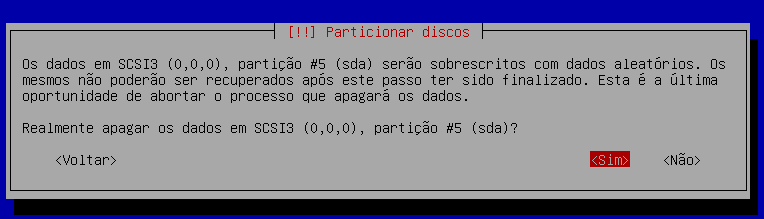
119 |
120 | 20. Crie uma senha/frase para a criptação dos dados. Lembre-se de seguir a política de senhas.
121 |
122 | 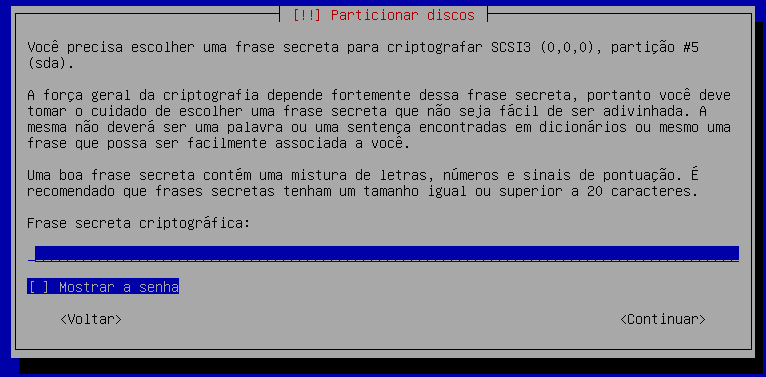
123 |
124 | 21. Selecione a opção Configuração de volumes lógicos e em seguida selecione sim.
125 |
126 | 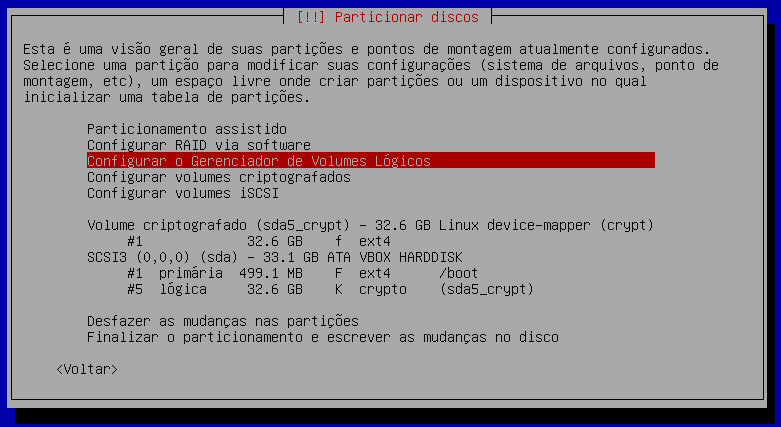
127 |
128 | 22. Crie um novo grupo de volumes: LVMGroup.
129 |
130 | 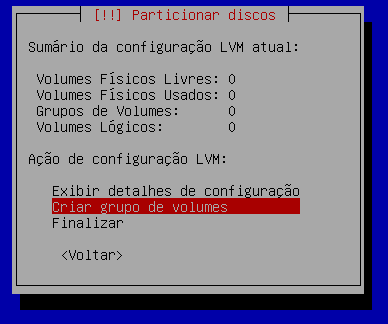
131 |
132 | 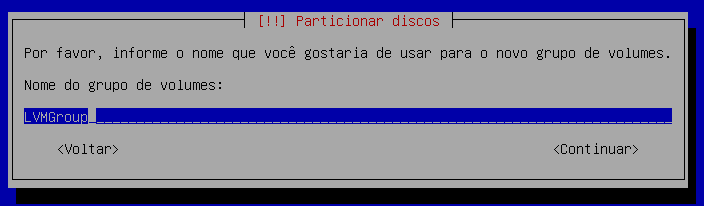
133 |
134 | 23. Selecione a partição criptografada.
135 |
136 | 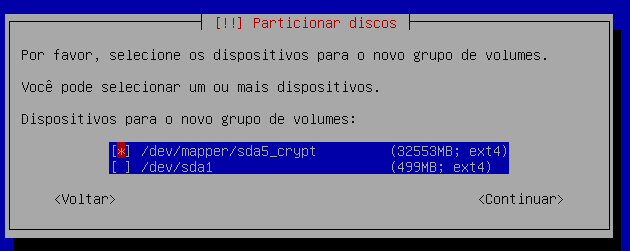
137 |
138 | 24. Clique em criar volume lógico
139 |
140 | 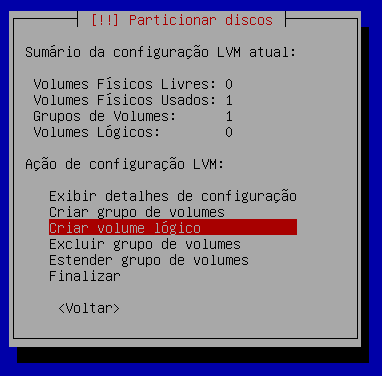
141 |
142 | 25. Selecione o grupo de volumes
143 |
144 | 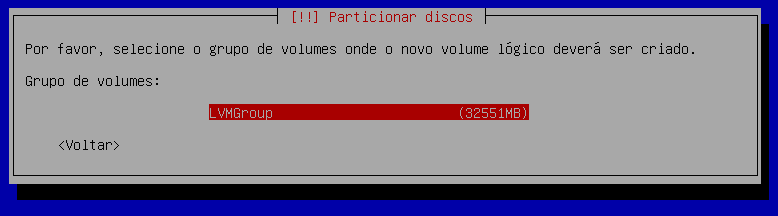
145 |
146 | 26. Defina o nome para o volume lógico
147 |
148 | 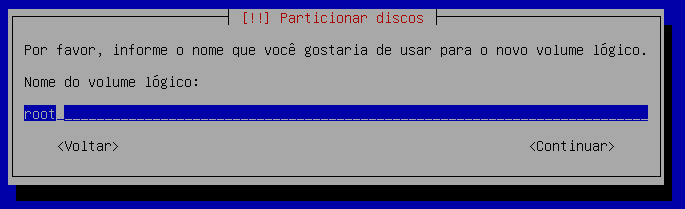
149 |
150 | 27. Defina o tamanho ocupado do volume lógico
151 |
152 | 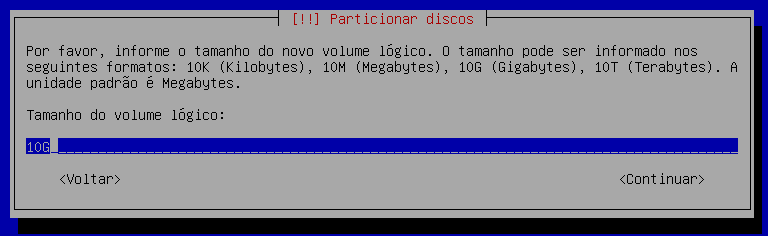
153 |
154 | 28. Repita o processo dos itens 24 a 27 para criar cada um dos demais volumes lógicos
155 |
156 | 29. Clique em finalizar
157 |
158 | 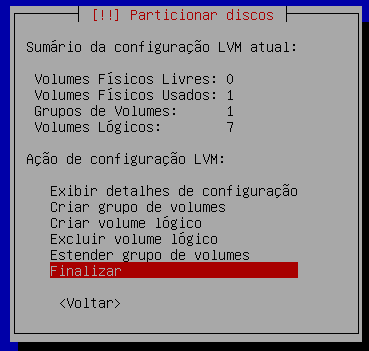
159 |
160 | 30. Após a criação de todos nosso volumes lógicos, deve-se alterar seu Modo de uso e seuPonto de montagem
161 | Defina root como: Modo de uso = ext4 "journaling"; Ponto de montagem = /.
162 | Defina swap como: Modo de uso = "swap area".
163 | Defina home como: Modo de uso = ext4 "journaling"; Ponto de montagem = /home.
164 |
165 | 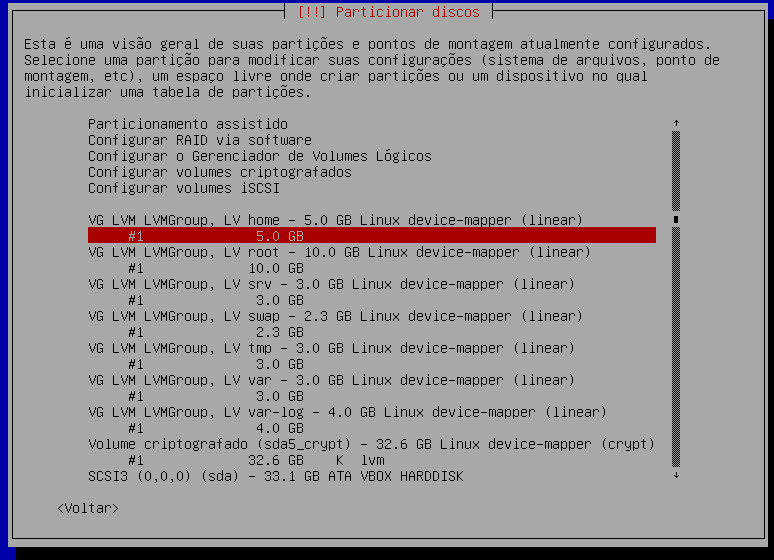
166 |
167 | 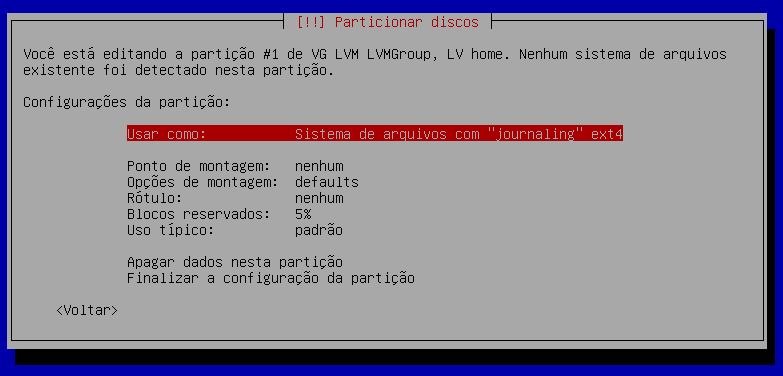
168 |
169 | 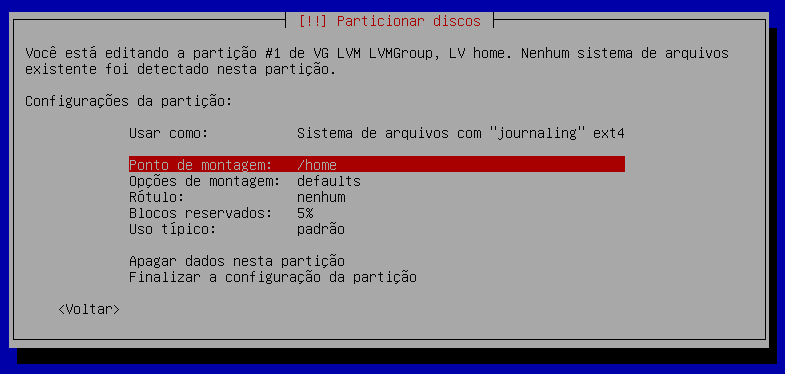
170 |
171 | 31. Clique em finalizar e em seguida clique em sim.
172 |
173 | 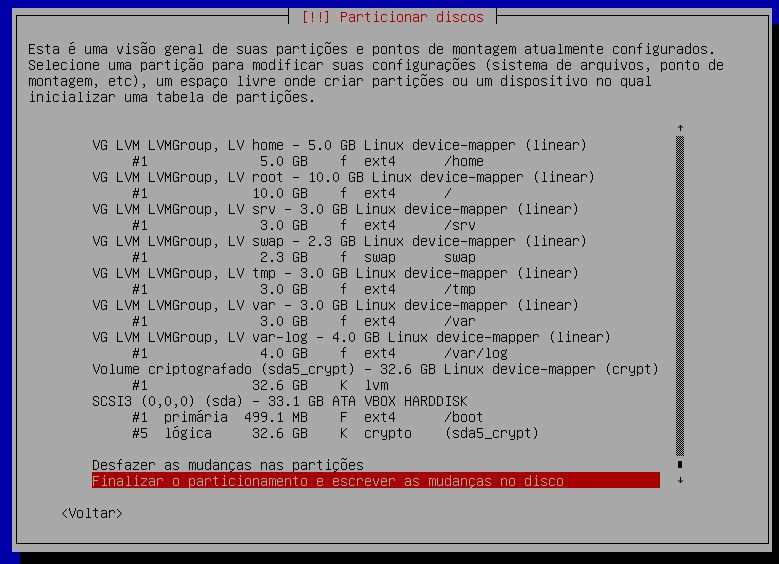
174 |
175 | 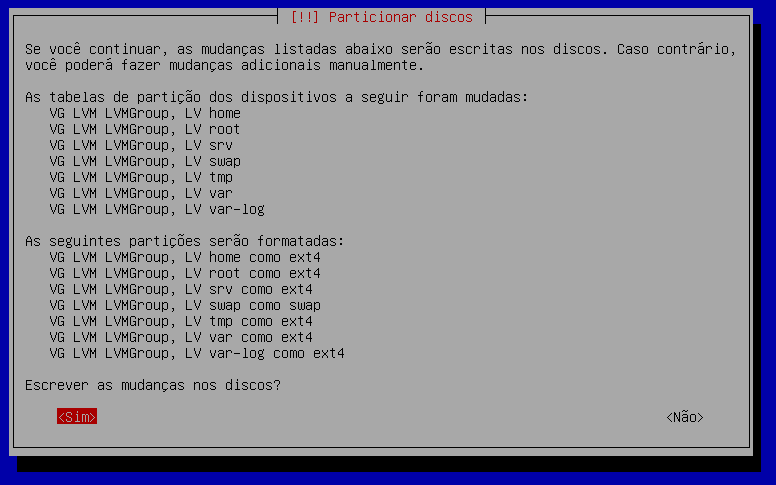
176 |
177 | 32. Clique em não
178 |
179 | 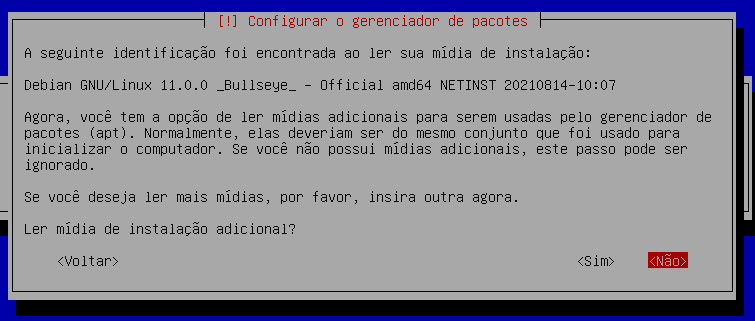
180 |
181 | 33. Selecione a localização do gerenciador de pacotes
182 |
183 | 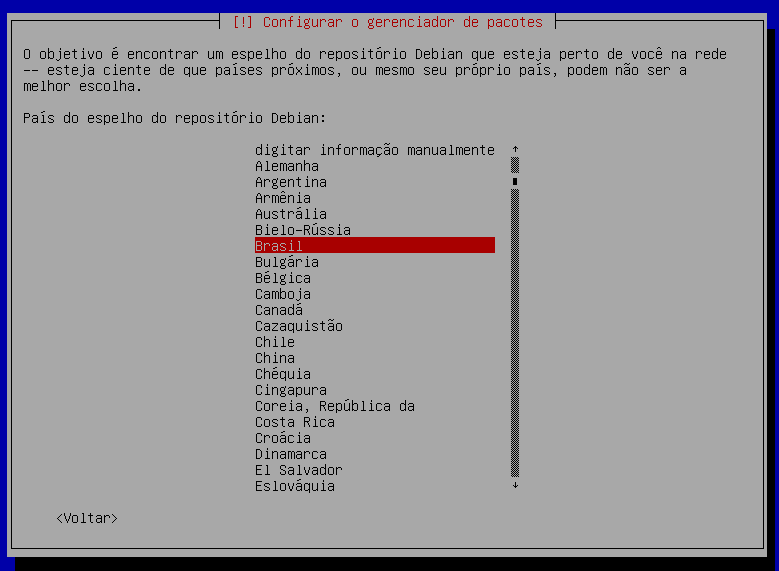
184 |
185 | 34. Selecione o espelho do gerenciador de pacotes
186 |
187 | 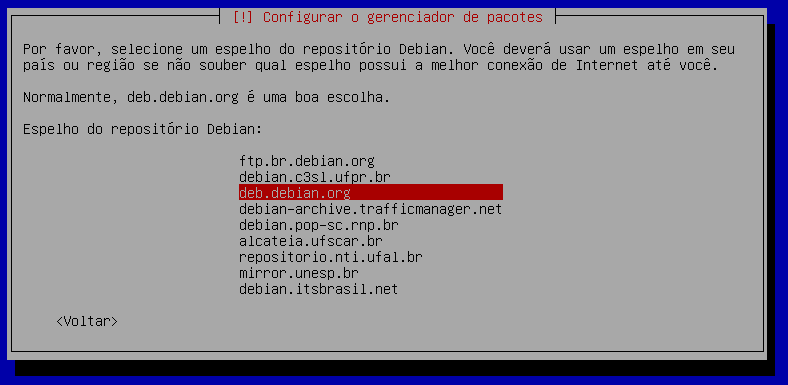
188 |
189 | 35. O Proxy nesse projeto pode permaneceer vazio
190 |
191 | 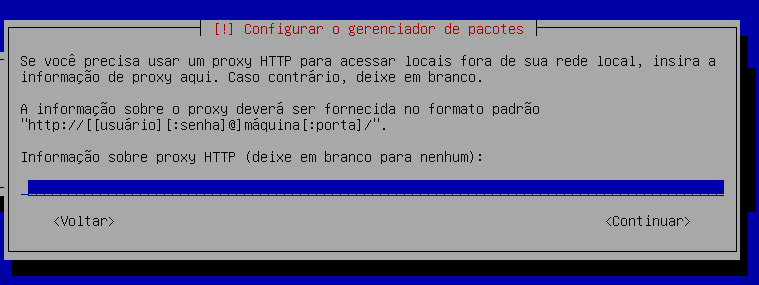
192 |
193 | 36. Clique em não
194 |
195 | 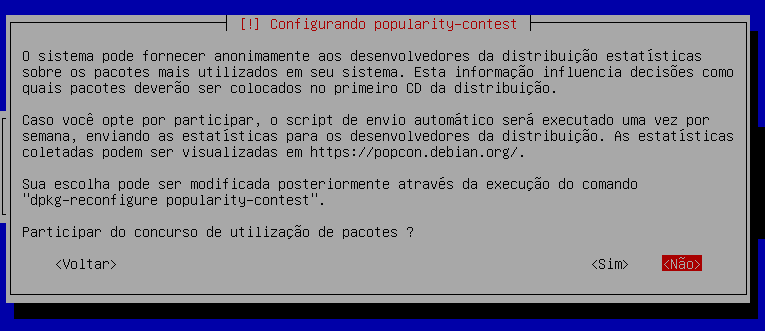
196 |
197 | 37. Retire todas as marcações
198 |
199 | 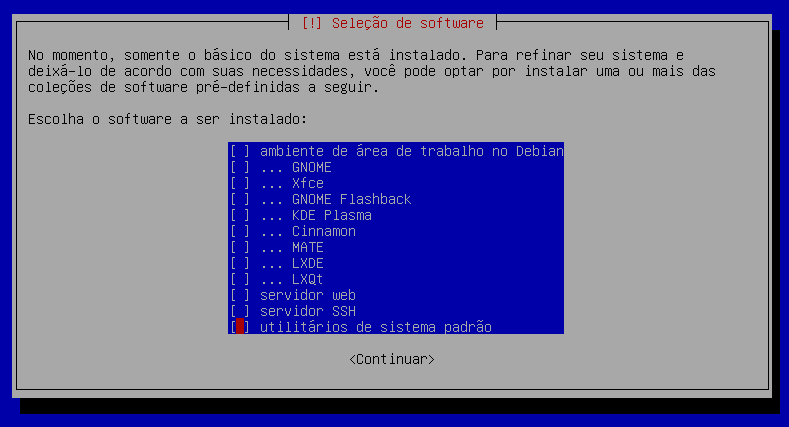
200 |
201 | 38. Clique em sim para a instalação do GRUB
202 |
203 | 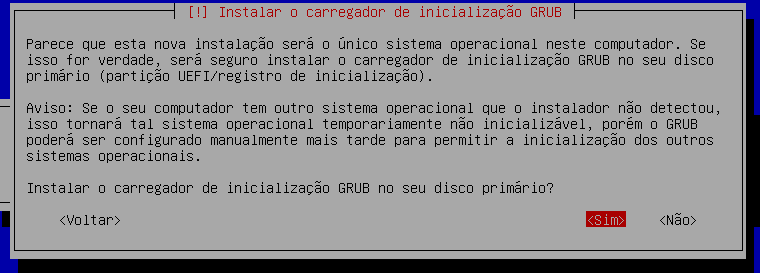
204 |
205 | 39. Selecione o dispositivo onde será instalado o GRUB
206 |
207 | 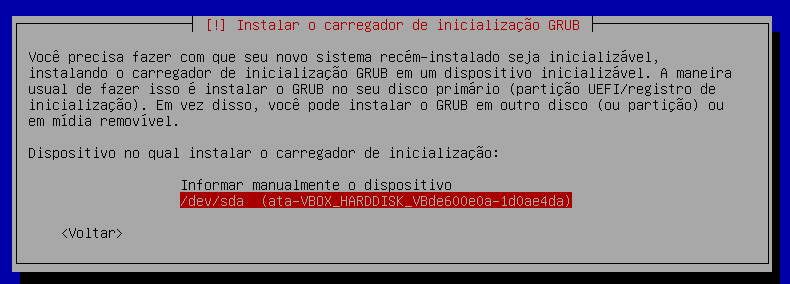
208 |
209 | 40. Finalize a instalação
210 |
211 | 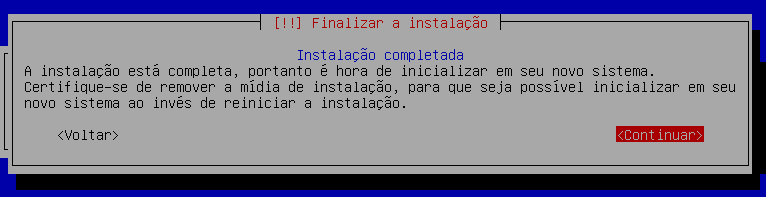
212 |
213 |
214 | << [Parte 2](https://github.com/vangoncalez/42sp_born2beroot/blob/main/parte_02.md) | [Parte 4](https://github.com/vangoncalez/42sp_born2beroot/blob/main/parte_04.md) >>
215 |
216 |
--------------------------------------------------------------------------------